物业板块管理员操作指南
一、物业菜单
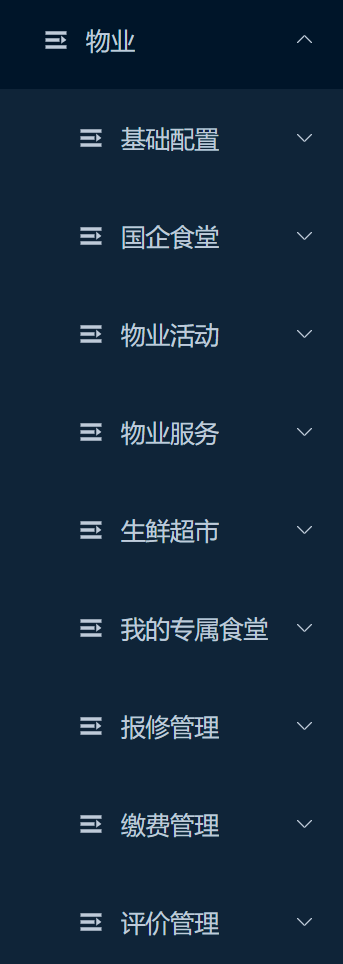
管理员用户进入C端综合业务管理平台,可以看到在左侧菜单有物业,此物业菜单下为物业板块的主菜单。物业板块的主菜单,包含 “基础配置”“国企食堂”“物业活动”“物业服务”“生鲜超市”“我的专属食堂”“报修管理”“缴费管理”“评价管理” 九个展开项,点击各展开项可查看其下子功能菜单,覆盖物业板块从基础配置到评价管理的全流程操作入口。
二、物业配置
(一) 基础配置
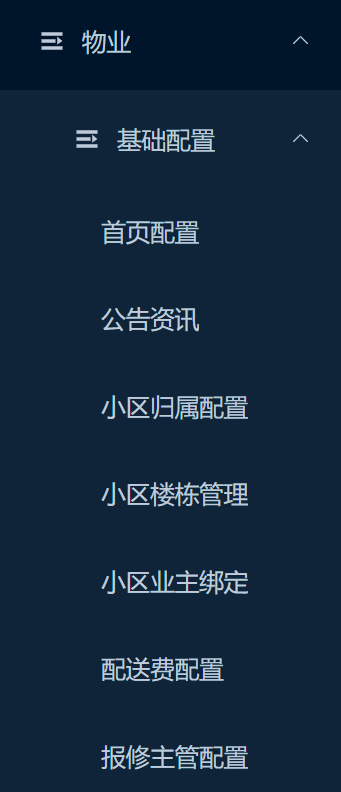
属于物业板块基础配置模块,菜单包含 “首页配置”“公告资讯”“小区归属配置”“小区楼栋管理”“小区业主绑定”“配送费配置”“报修主管配置” 七个子项,点击可进入对应功能界面,用于配置物业板块首页、管理公告资讯、小区归属、楼栋、业主绑定、配送费及报修主管。
1、首页配置
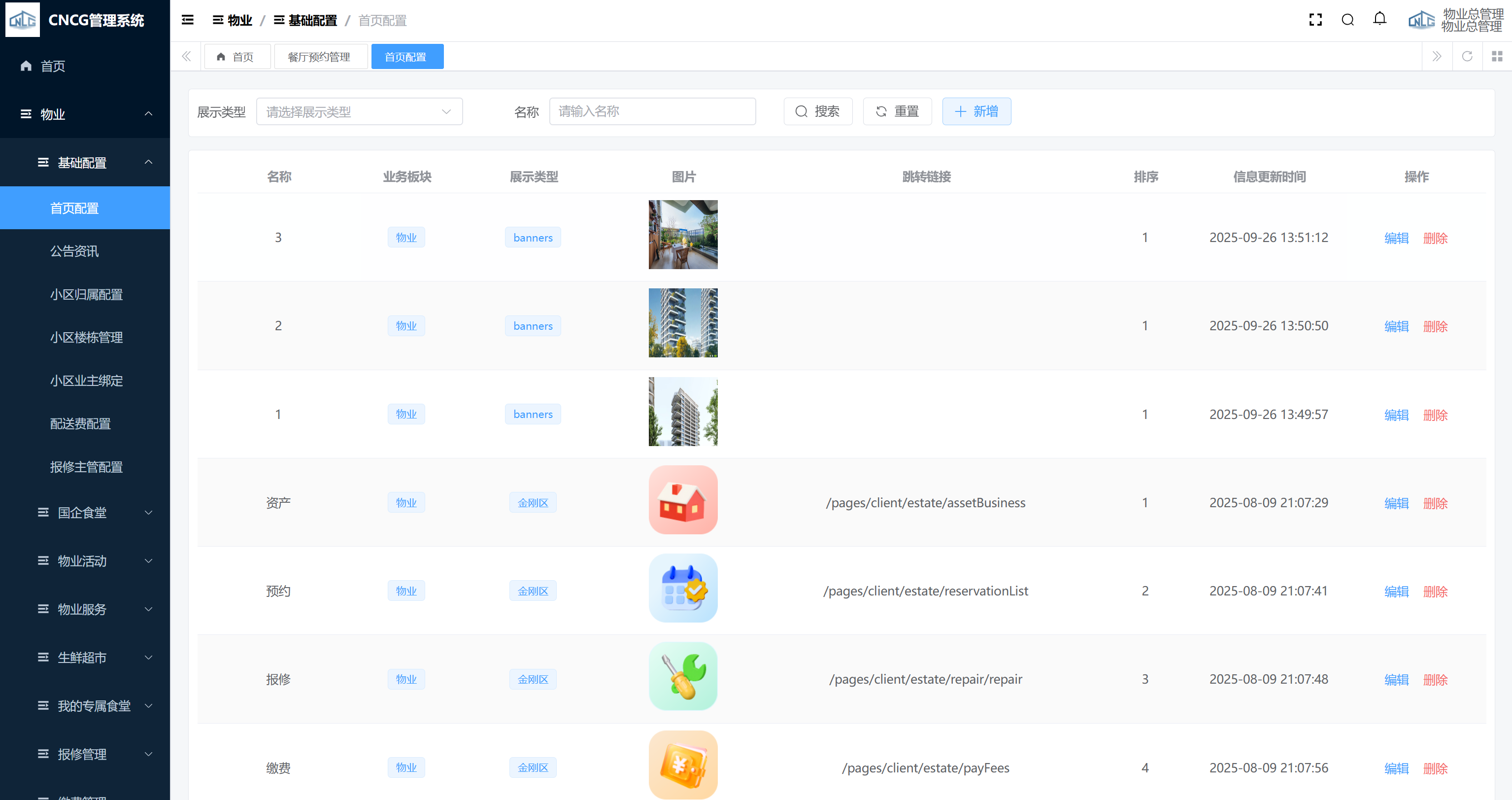
属于物业板块基础配置模块的首页配置功能。顶部可按展示类型、名称筛选,有 “新增”“搜索”“重置” 按钮。列表展示名称、业务板块、展示类型、图片、跳转链接、排序、信息更新时间等,操作列有 “编辑”“删除” 功能。
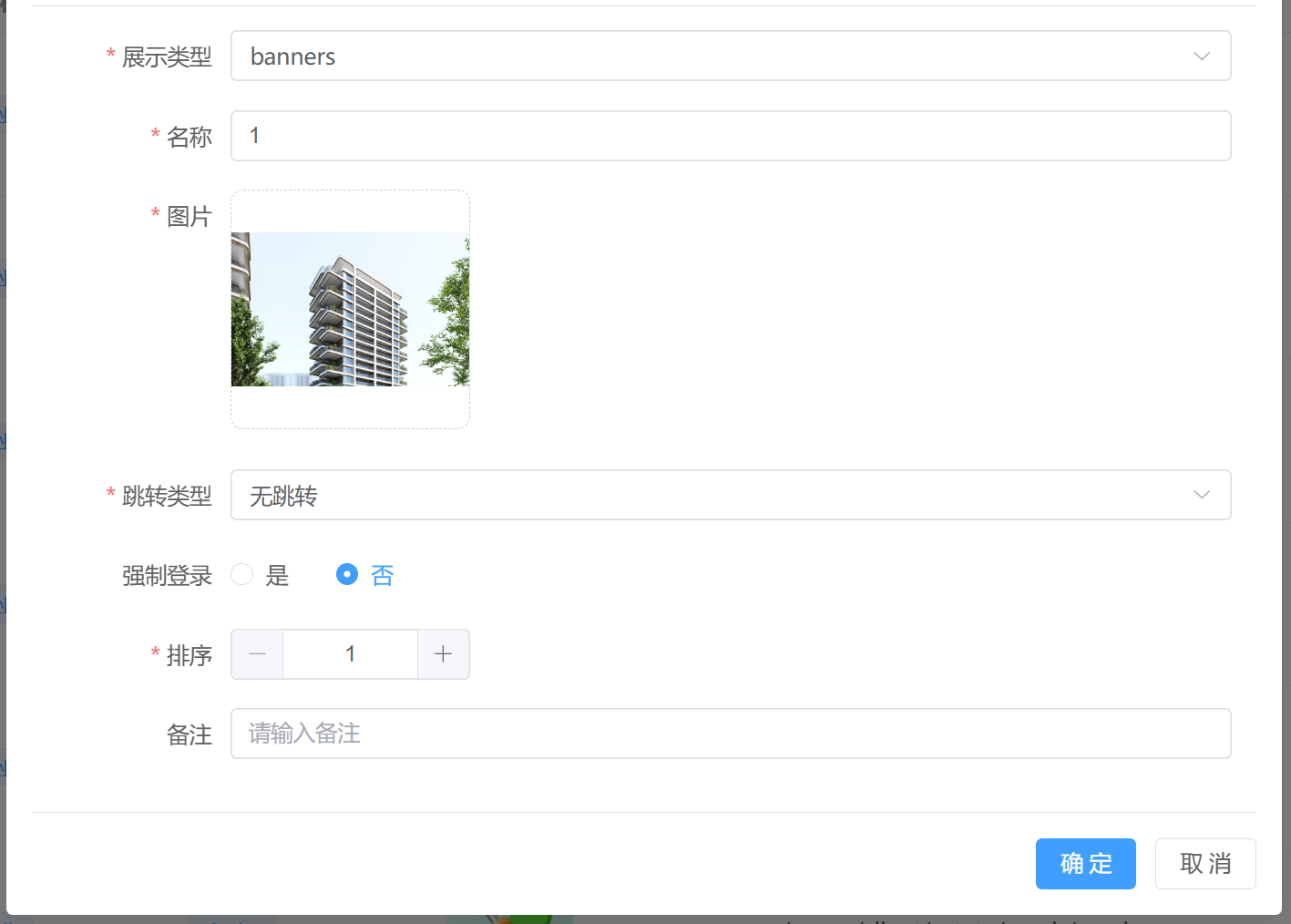
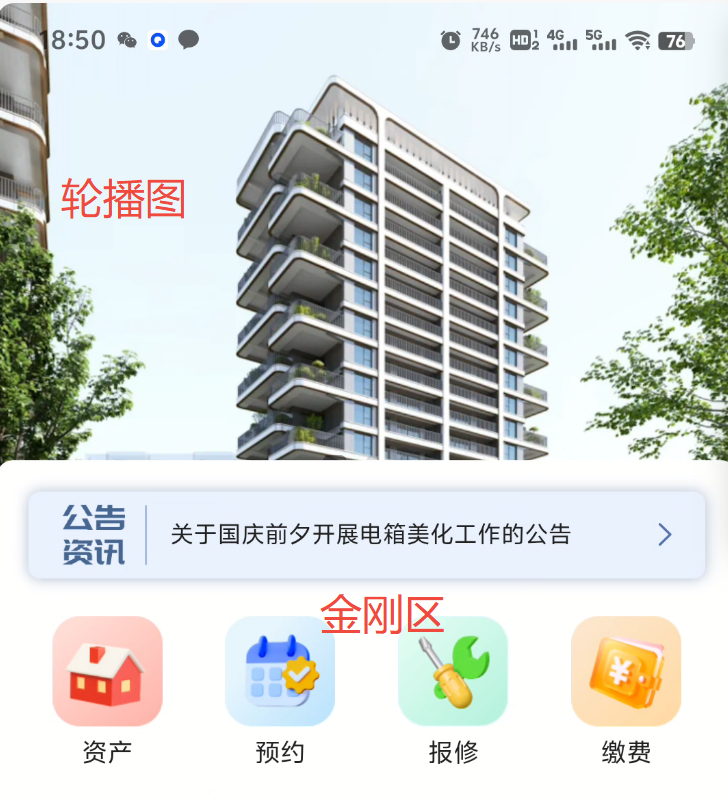
展示类型分为banners和金刚区,分别用于展示在APP物业板块轮播图及金刚区按钮处,可更换图片,非必要无需修改
点击 “新增” 按钮,弹出页面,字段前有 * 标记的表示该字段为必填字段,页面包含展示类型、名称、图片、跳转类型、强制登录(是 / 否)、排序、备注,填写完成后点击 “确定” 按钮提交,点击 “取消” 按钮放弃操作。
APP展示如下:
2、公告资讯
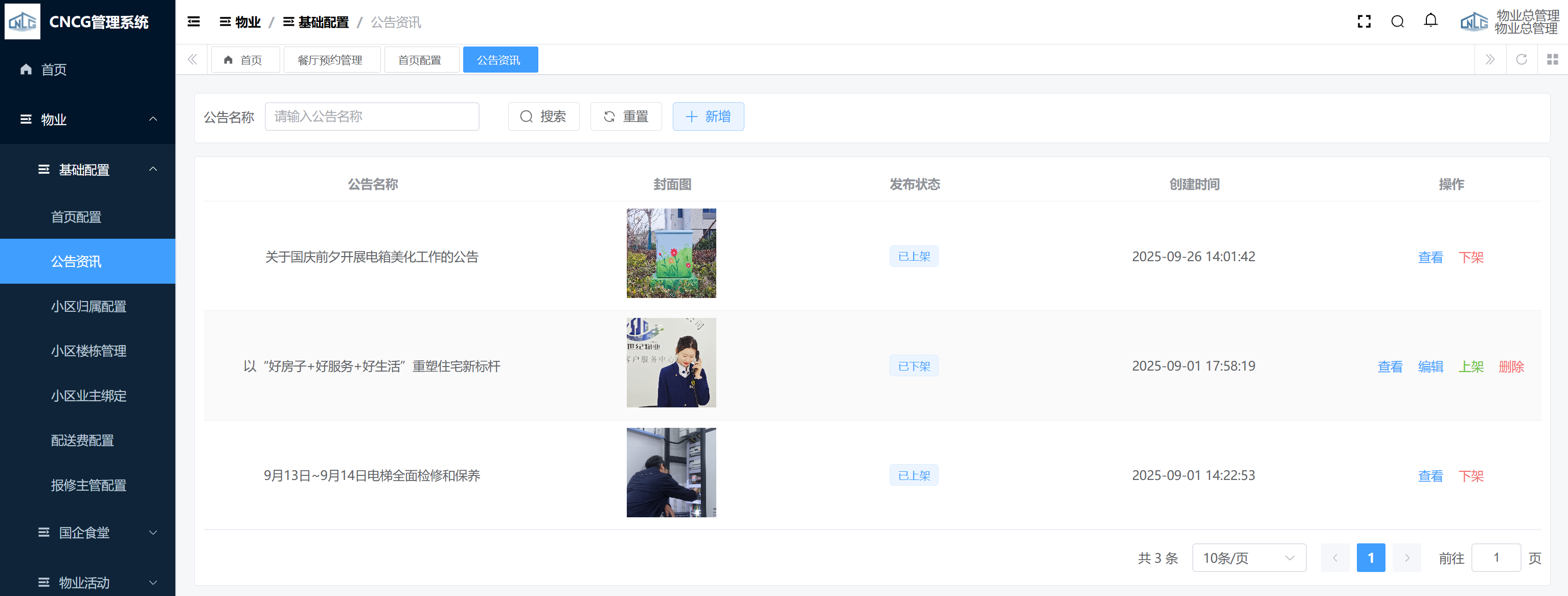
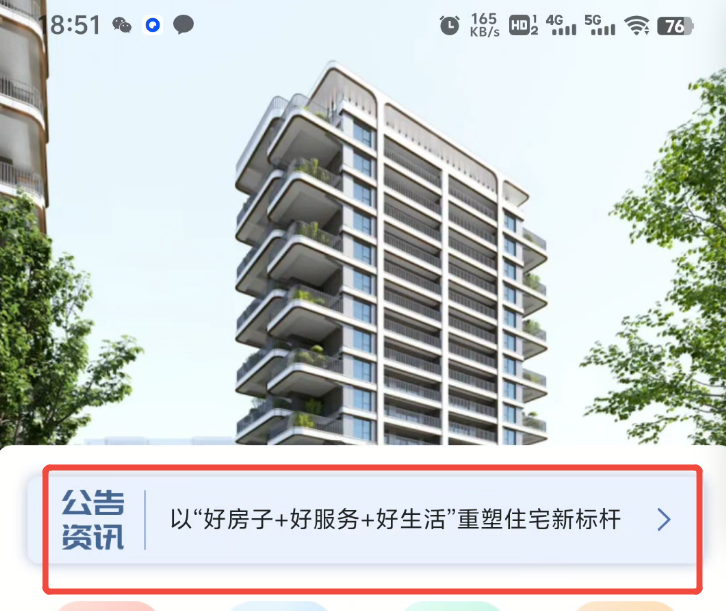
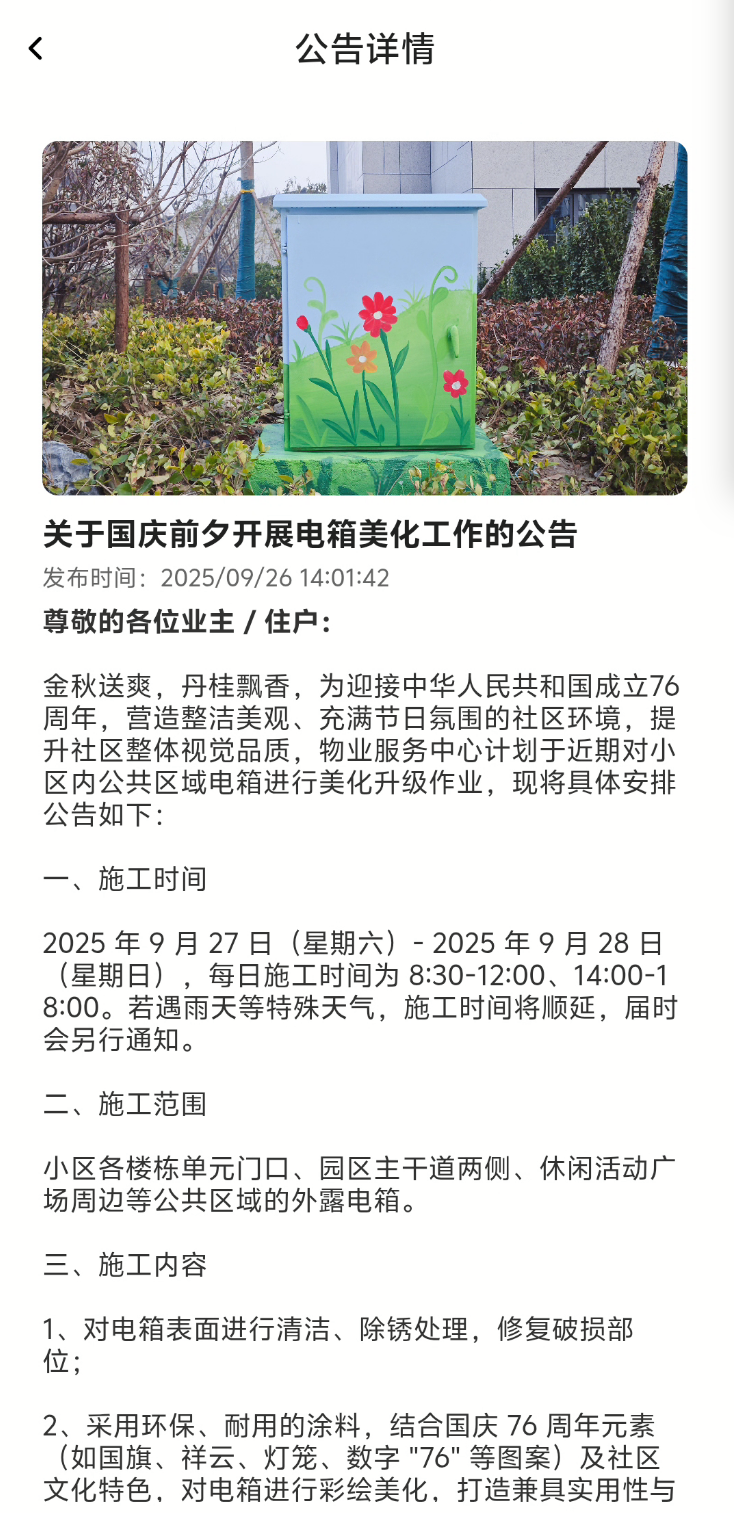
属于物业板块基础配置模块的公告资讯功能。顶部可按公告名称筛选,有 “新增”“搜索”“重置” 按钮。列表展示公告名称、封面图、发布状态、创建时间等,操作列有 “查看”“下架”“编辑”“上架”“删除” 功能。
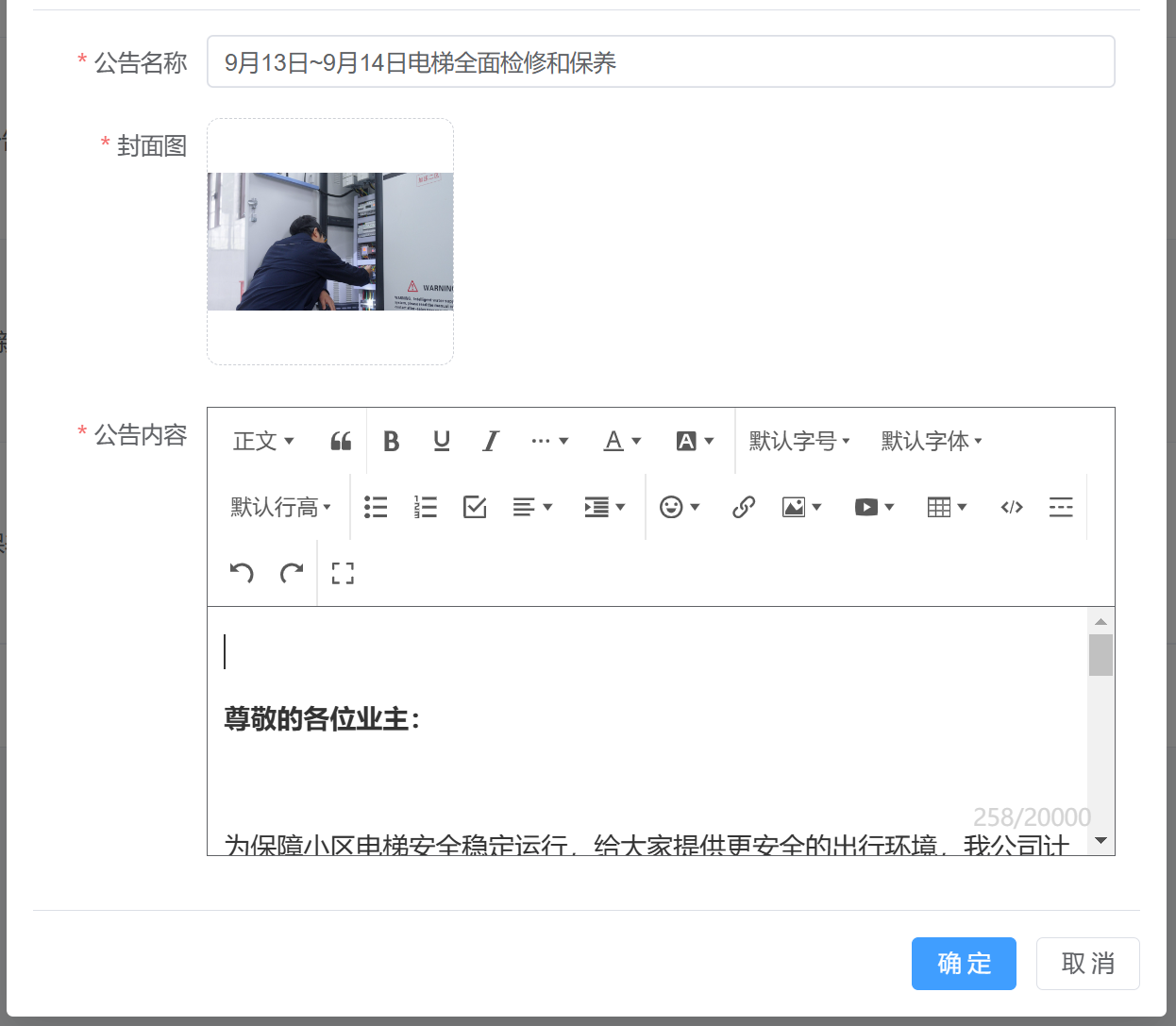
点击 “新增” 按钮,弹出页面,字段前有 * 标记的表示该字段为必填字段,页面包含公告名称、封面图、公告内容,填写完成后点击 “确定” 按钮提交,点击 “取消” 按钮放弃操作。
【上架、下架、状态说明】
-
发布状态=已下架或待上架,则操作栏可编辑,可删除,可上架。记录不在APP展示。
-
点击该记录上架按钮,发布状态变为已上架。
-
发布状态=已上架,则操作栏不可编辑,不可删除,可下架。只有上架状态才会在APP展示
APP展示如下:
点击单条资讯展示如下:
3、小区归属配置
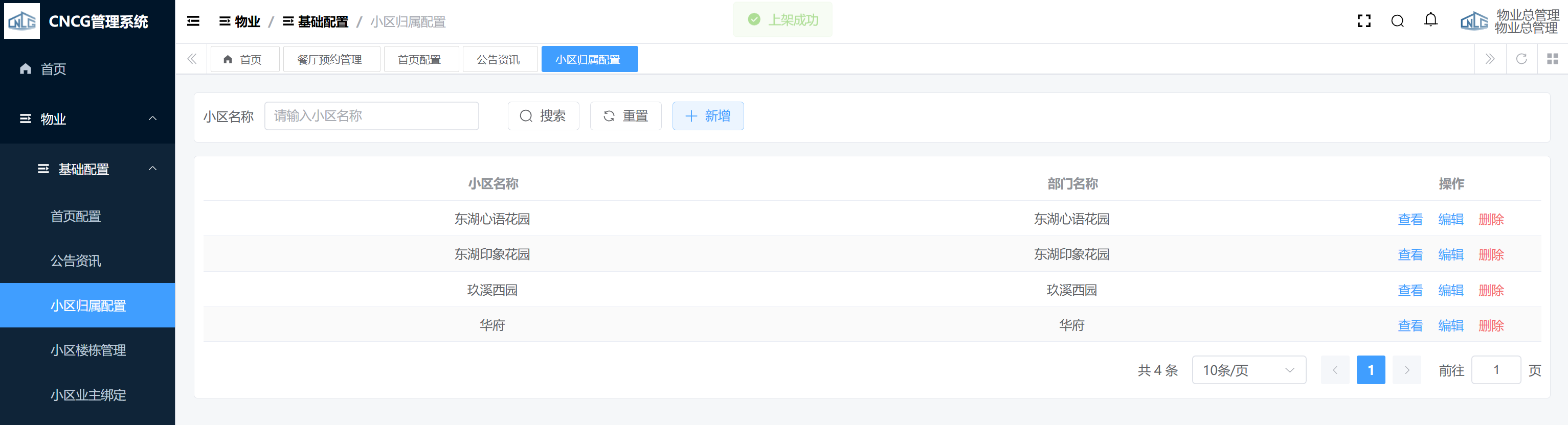
属于物业板块基础配置模块的小区归属配置功能。顶部可按小区名称筛选,有 “新增”“搜索”“重置” 按钮。列表展示小区名称、部门名称等,操作列有 “查看”“编辑”“删除” 功能。
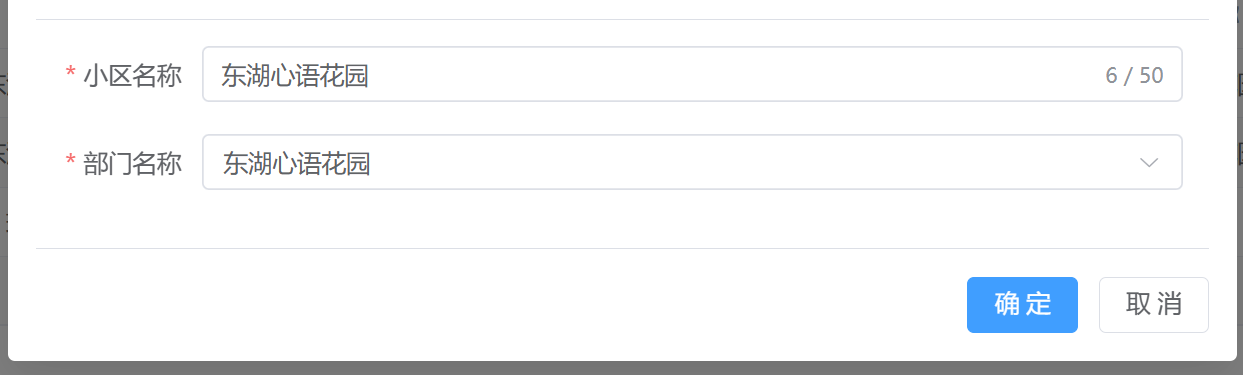
点击 “新增” 按钮,弹出页面,字段前有 * 标记的表示该字段为必填字段,页面包含小区名称、部门名称,填写完成后点击 “确定” 按钮提交,点击 “取消” 按钮放弃操作。
4、小区楼栋管理
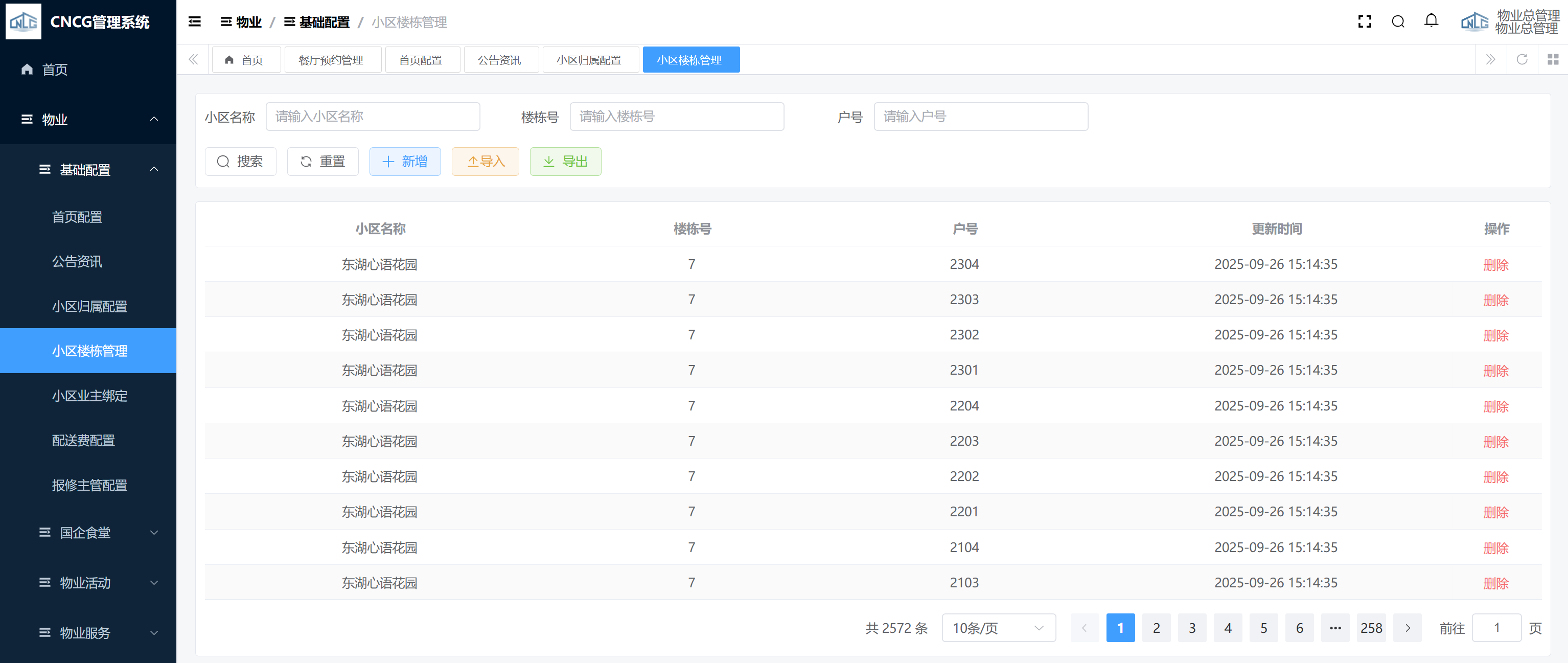
属于物业板块基础配置模块的小区楼栋管理功能。顶部可按小区名称、楼栋号、户号筛选,有 “新增”“搜索”“重置”“导入”“导出” 按钮。列表展示小区名称、楼栋号、户号、更新时间等,操作列有 “删除” 功能。
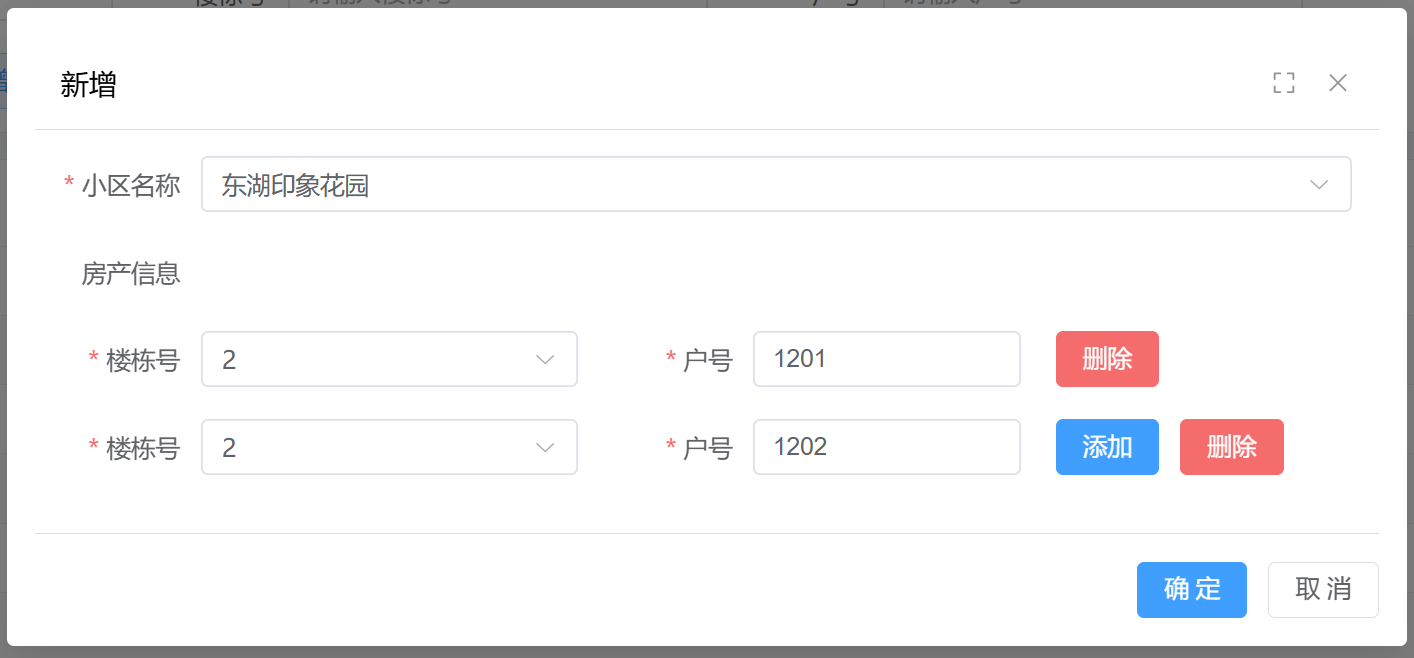
点击 “新增” 按钮,弹出页面,字段前有 * 标记的表示该字段为必填字段,页面包含小区名称、房产信息(楼栋号、户号,可通过 “添加”“删除” 按钮增减房产信息条目),填写完成后点击 “确定” 按钮提交,点击 “取消” 按钮放弃操作。
5、小区业主绑定
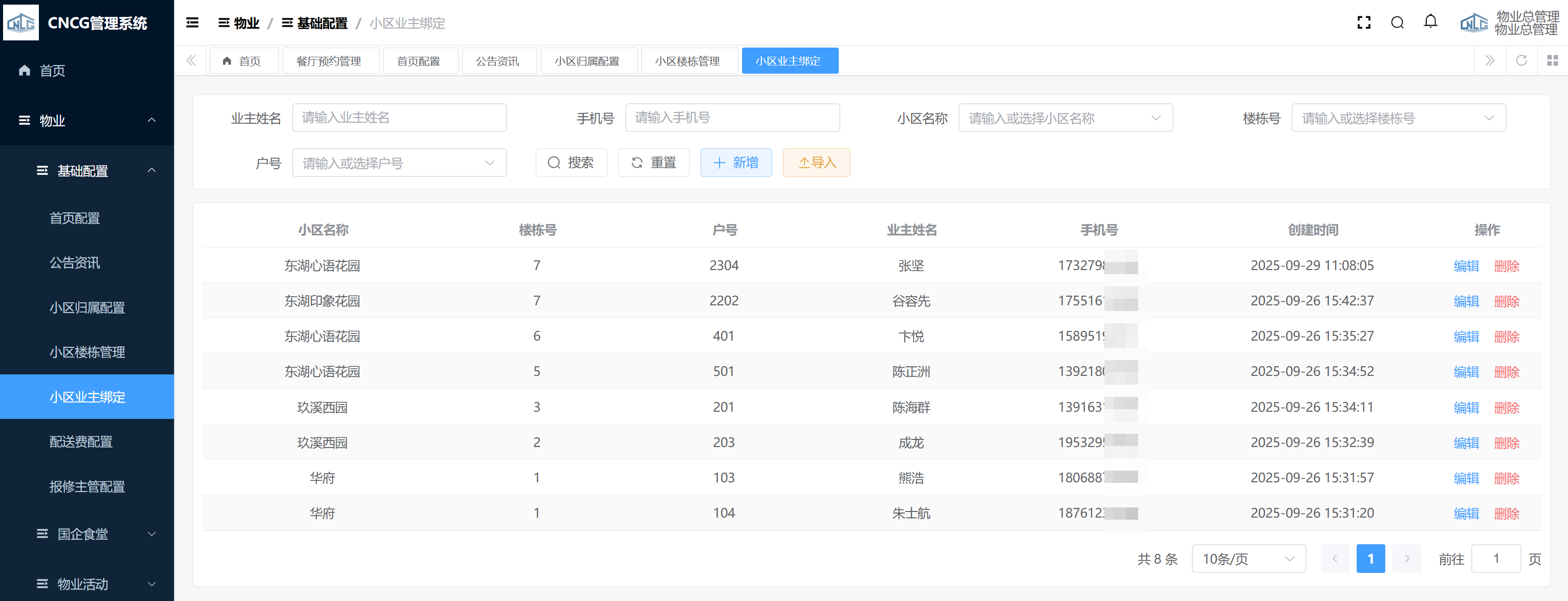
属于物业板块基础配置模块的小区业主绑定功能。顶部可按业主姓名、手机号、小区名称、楼栋号、户号筛选,有 “新增”“搜索”“重置”“导入” 按钮。列表展示小区名称、楼栋号、户号、业主姓名、手机号、创建时间等,操作列有 “编辑”“删除” 功能。
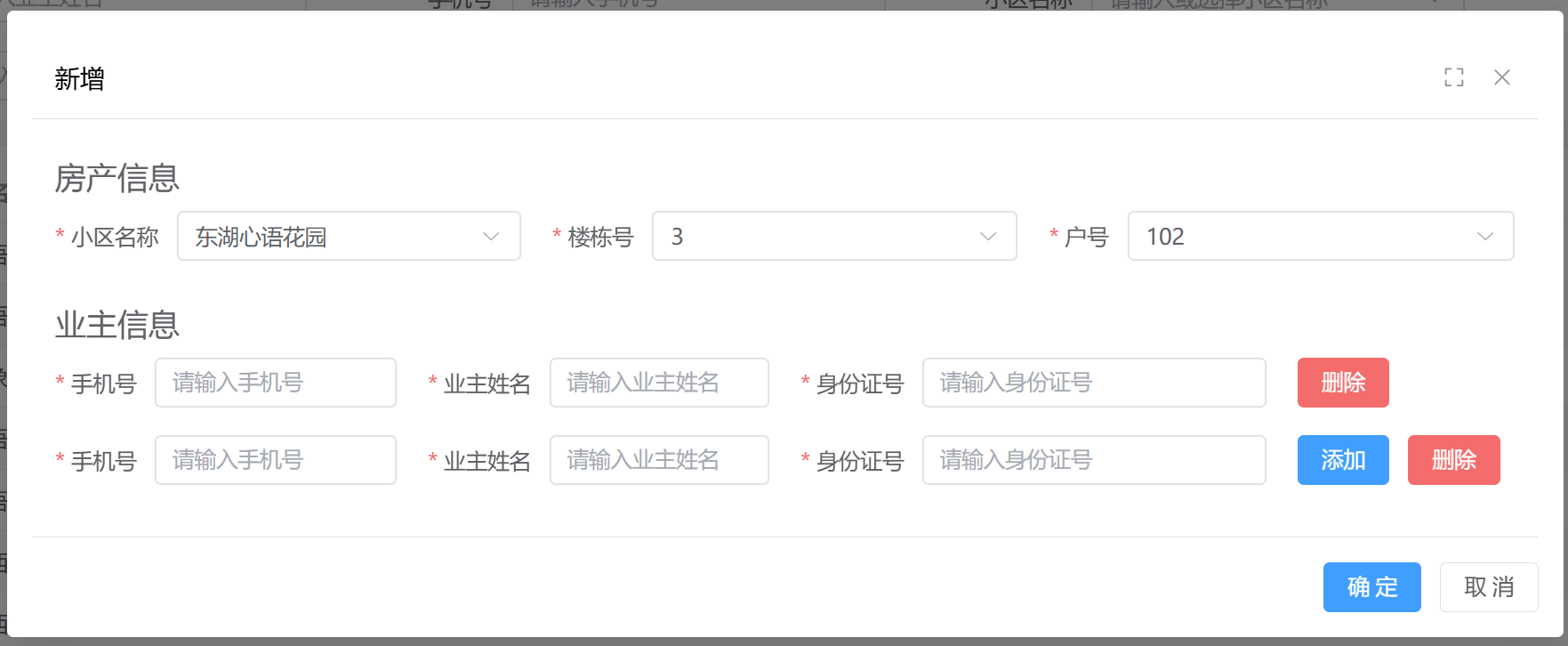
点击 “新增” 按钮,弹出页面,字段前有 * 标记的表示该字段为必填字段,页面包含房产信息(小区名称、楼栋号、户号)、业主信息(手机号、业主姓名、身份证号,可通过 “添加”“删除” 按钮增减业主信息条目),填写完成后点击 “确定” 按钮提交,点击 “取消” 按钮放弃操作。
6、配送费配置
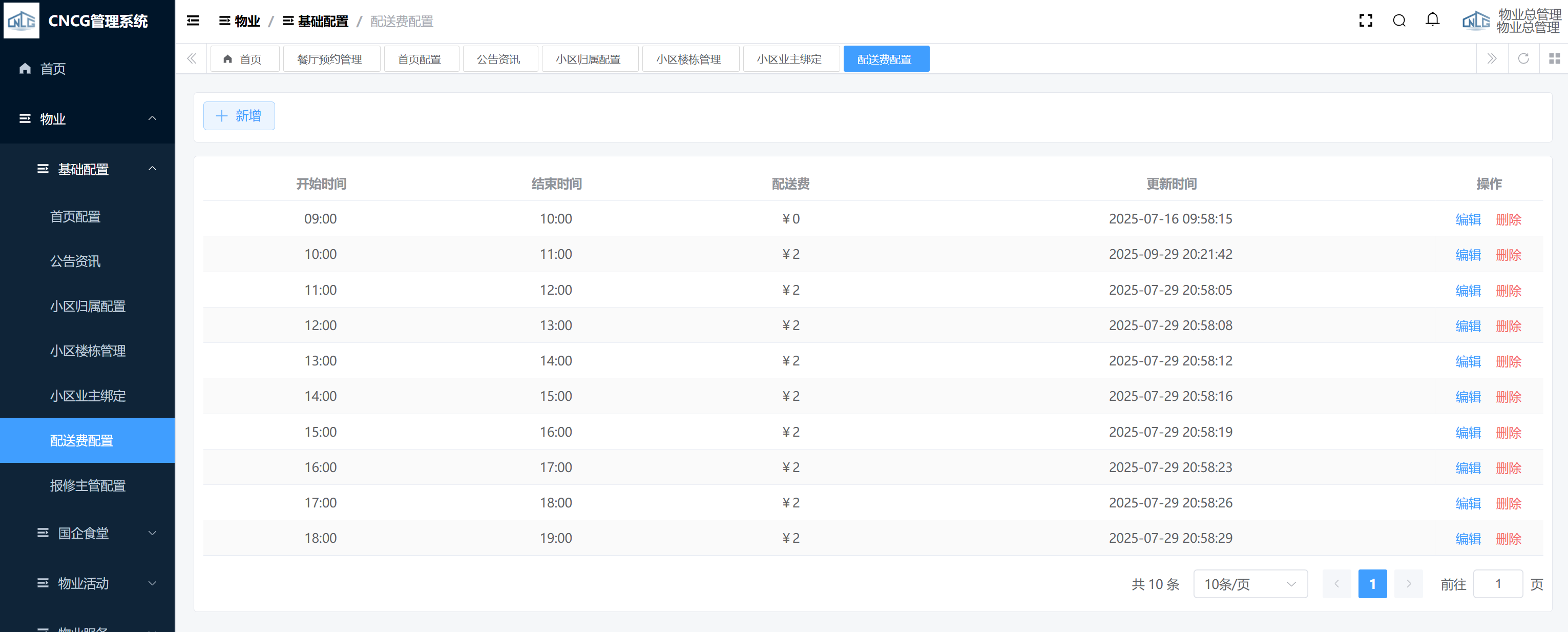
属于物业板块基础配置模块的配送费配置功能。顶部有 “新增” 按钮。列表展示开始时间、结束时间、配送费、更新时间等,操作列有 “编辑”“删除” 功能。
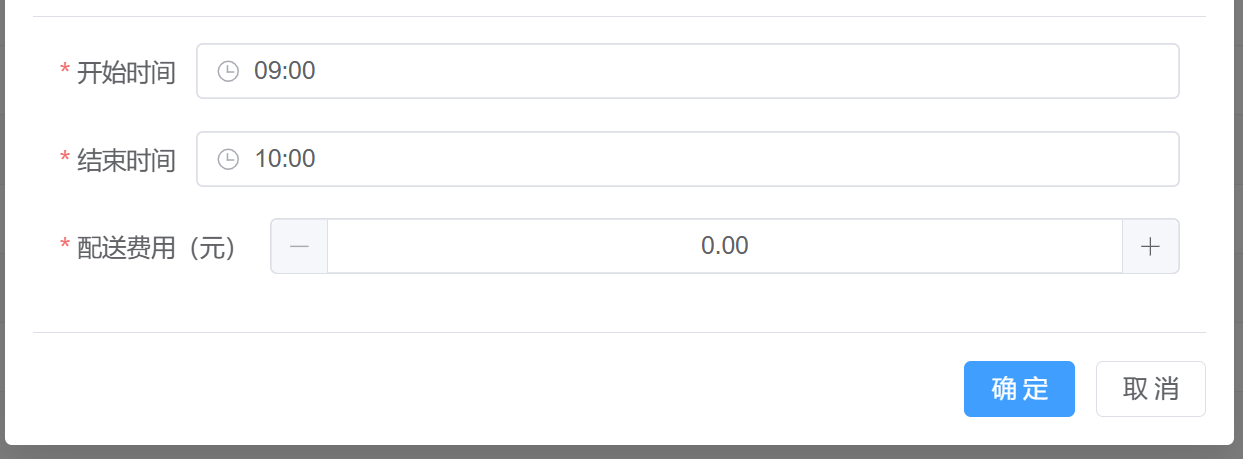
点击 “新增” 按钮,弹出页面,字段前有 * 标记的表示该字段为必填字段,页面包含开始时间、结束时间、配送费用(元),填写完成后点击 “确定” 按钮提交,点击 “取消” 按钮放弃操作。
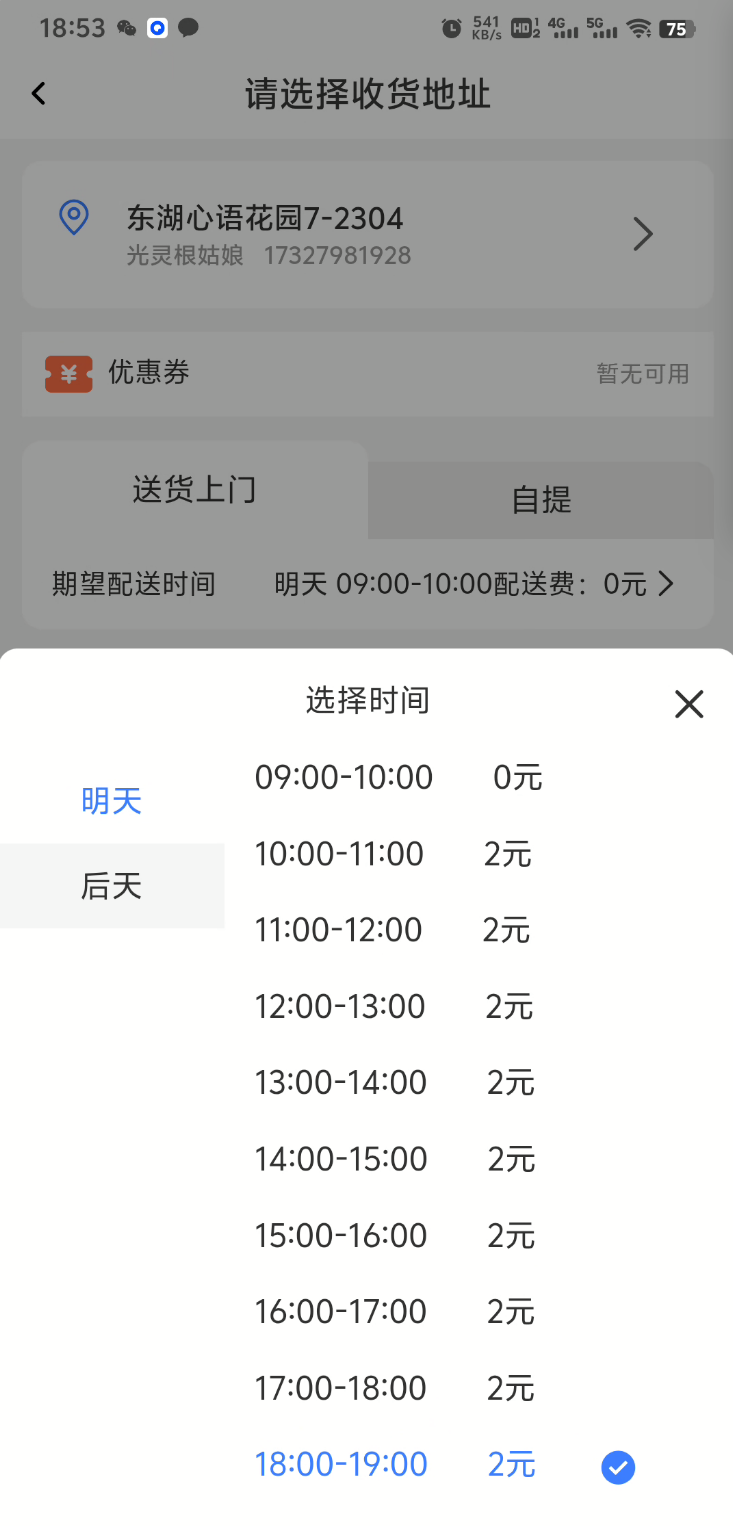
APP生鲜超市和我的专属食堂下单,选择配送时,可展示配置费,如下:
7、报修主管配置
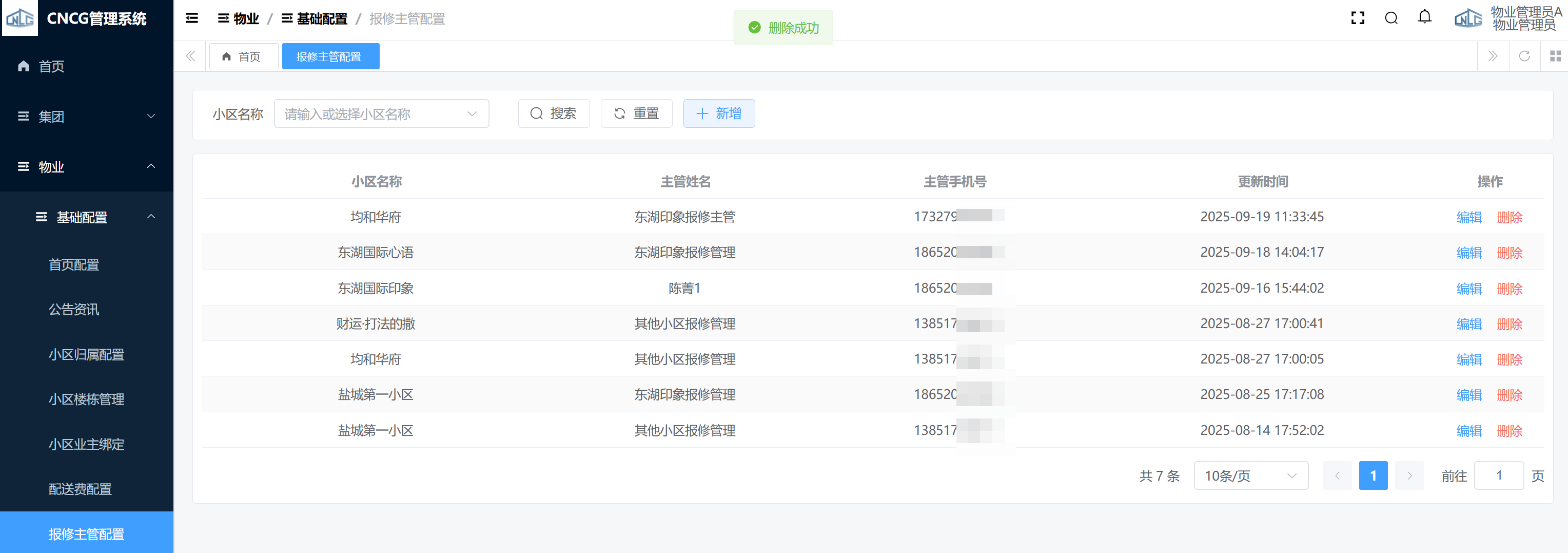
属于物业板块基础配置模块的报修主管配置功能。顶部可按小区名称筛选,有 “新增”“搜索”“重置” 按钮。列表展示小区名称、主管姓名、主管手机号、更新时间等,操作列有 “编辑”“删除” 功能。
点击 “新增” 按钮,弹出页面,字段前有 * 标记的表示该字段为必填字段,页面包含小区信息(小区名称)、主管信息(主管姓名、主管手机号,可通过 “添加”“删除” 按钮增减主管信息条目),填写完成后点击 “确定” 按钮提交,点击 “取消” 按钮放弃操作。
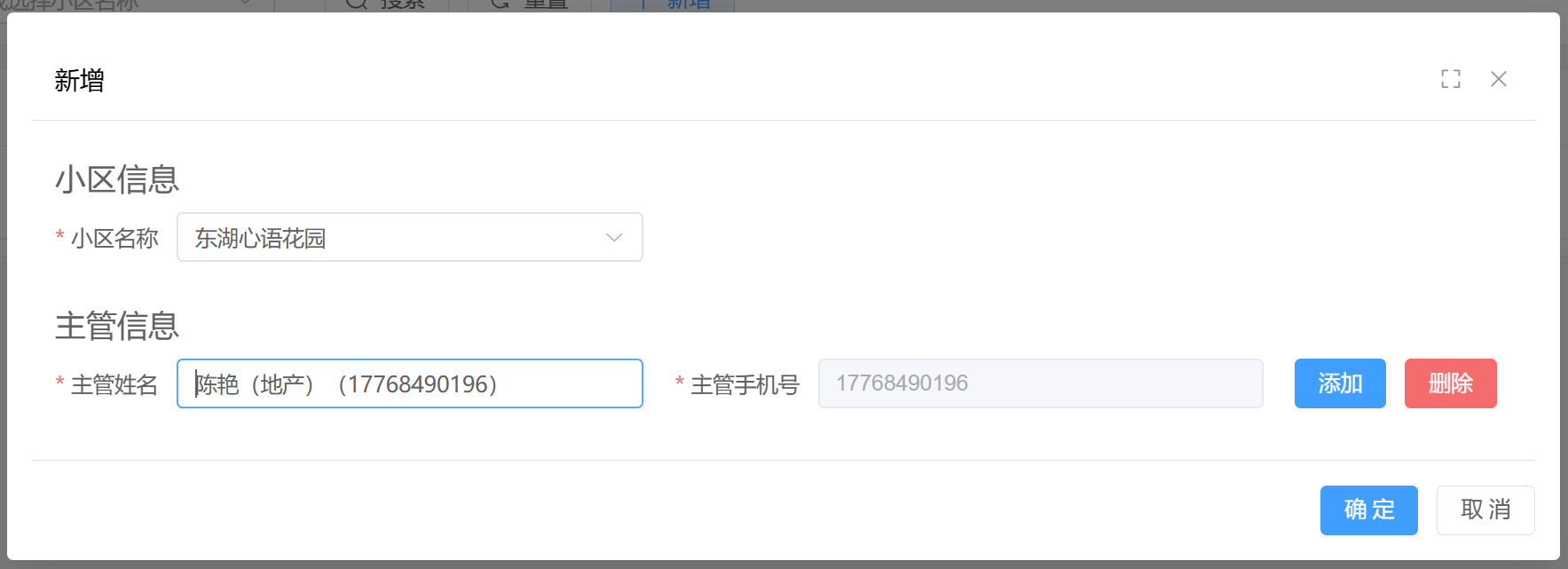
当APP端用户提交报修单后,会根据报修的小区,主动给配置的报修主管发短信,主管收到短信后,可安排维修工人维修。
(二) 国企食堂
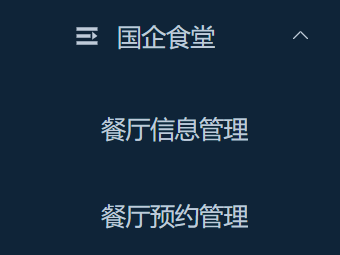
属于物业板块国企食堂模块,菜单包含 “餐厅信息管理”“餐厅预约管理” 两个子项,点击可进入对应功能界面,用于管理餐厅信息及餐厅预约。
1、餐厅信息管理
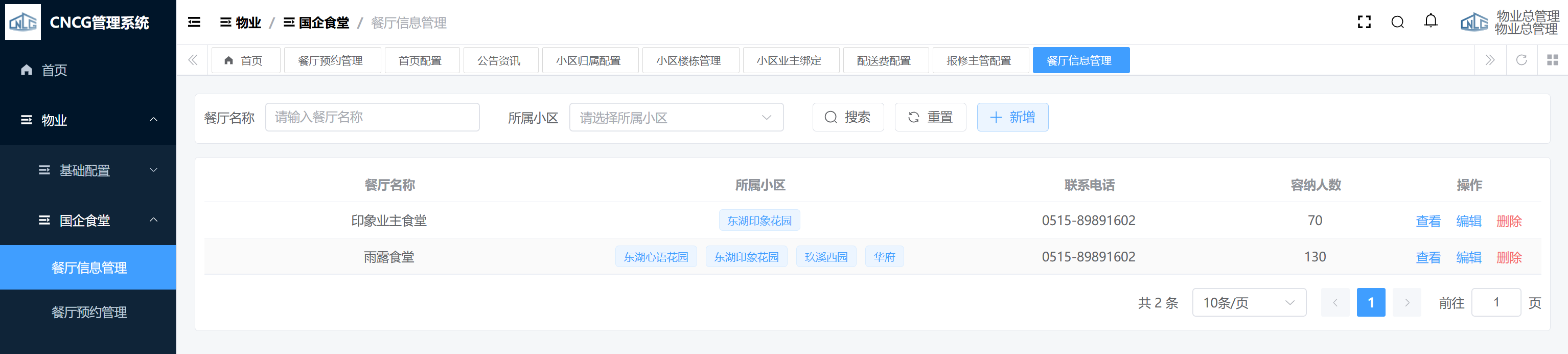
属于物业板块国企食堂模块的餐厅信息管理功能。顶部可按餐厅名称、所属小区筛选,有 “新增”“搜索”“重置” 按钮。列表展示餐厅名称、所属小区、联系电话、容纳人数等,操作列有 “查看”“编辑”“删除” 功能。
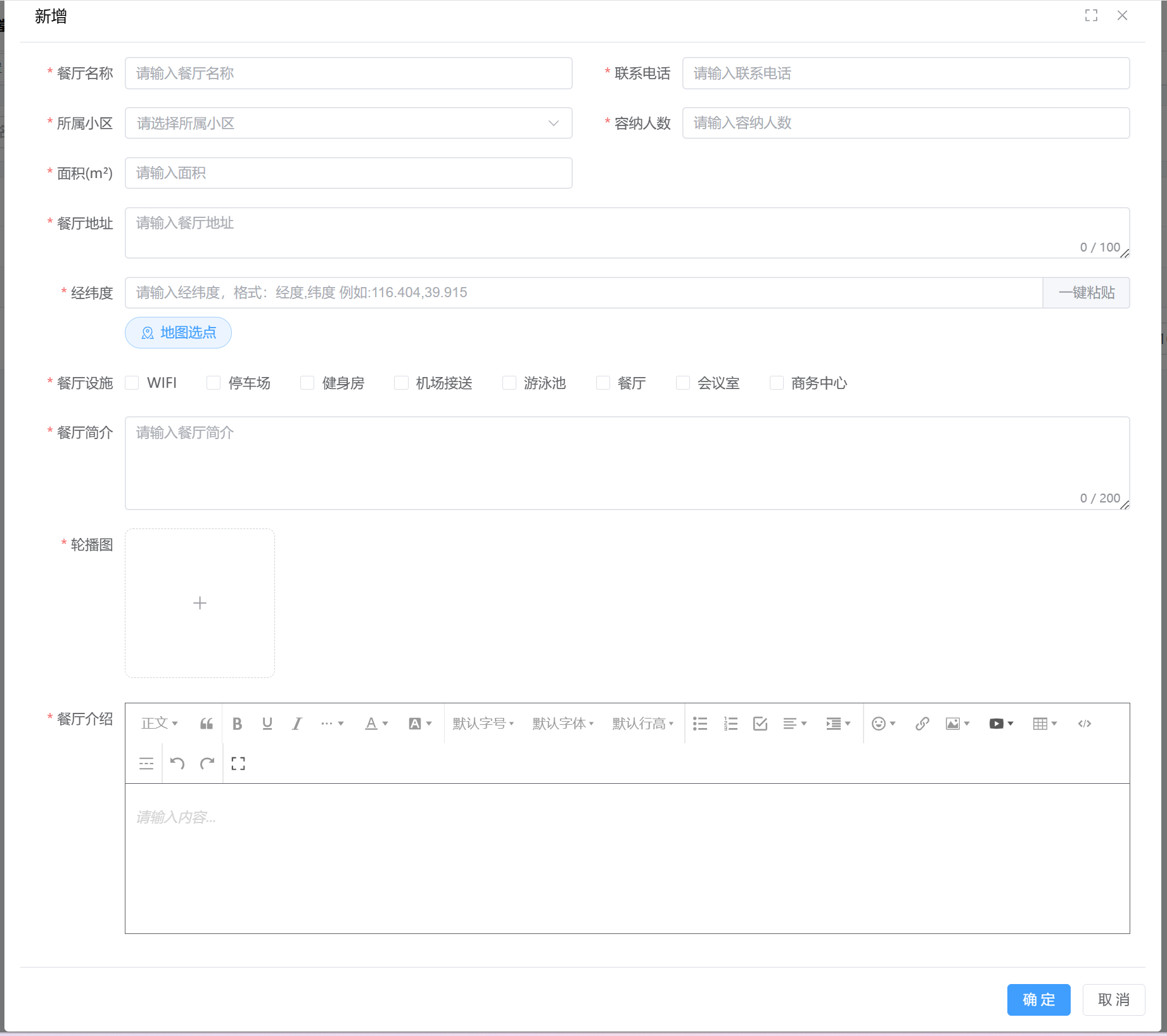
点击 “新增” 按钮,弹出页面,字段前有 * 标记的表示该字段为必填字段,页面包含餐厅名称、联系电话、所属小区、容纳人数、面积、餐厅地址、经纬度、餐厅设施(多选)、餐厅简介、轮播图、餐厅介绍,填写完成后点击 “确定” 按钮提交,点击 “取消” 按钮放弃操作。
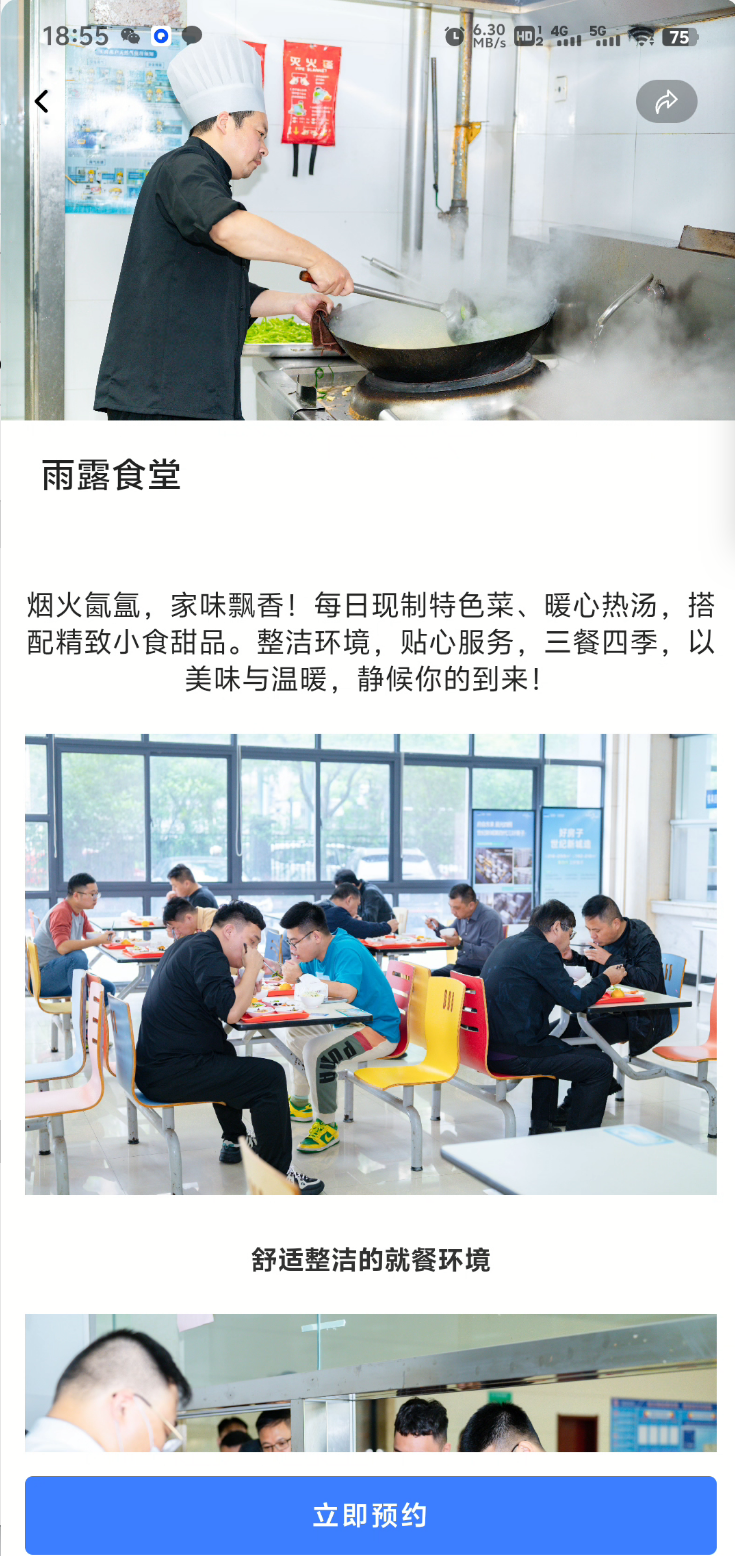
APP物业板块,仅限业主,点击“国企食堂”,展示餐厅信息:
非业主点击,提示仅为业主服务
2、餐厅预约管理
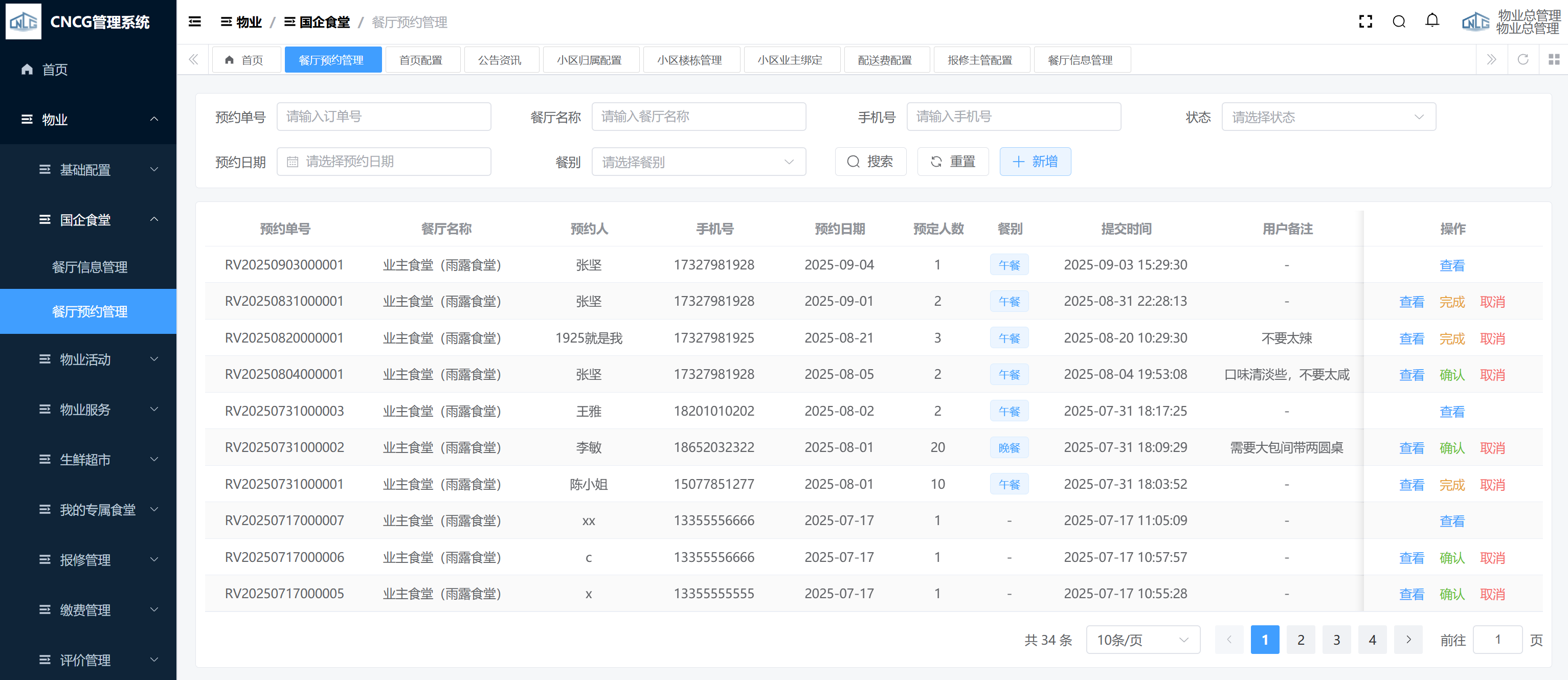
属于物业板块国企食堂模块的餐厅预约管理功能。顶部可按预约单号、餐厅名称、手机号、状态、预约日期、餐别筛选,有 “新增”“搜索”“重置” 按钮。列表展示预约单号、餐厅名称、预约人、手机号、预约日期、预定人数、餐别、提交时间、用户备注等,操作列有 “查看”“完成”“取消”“确认” 功能。
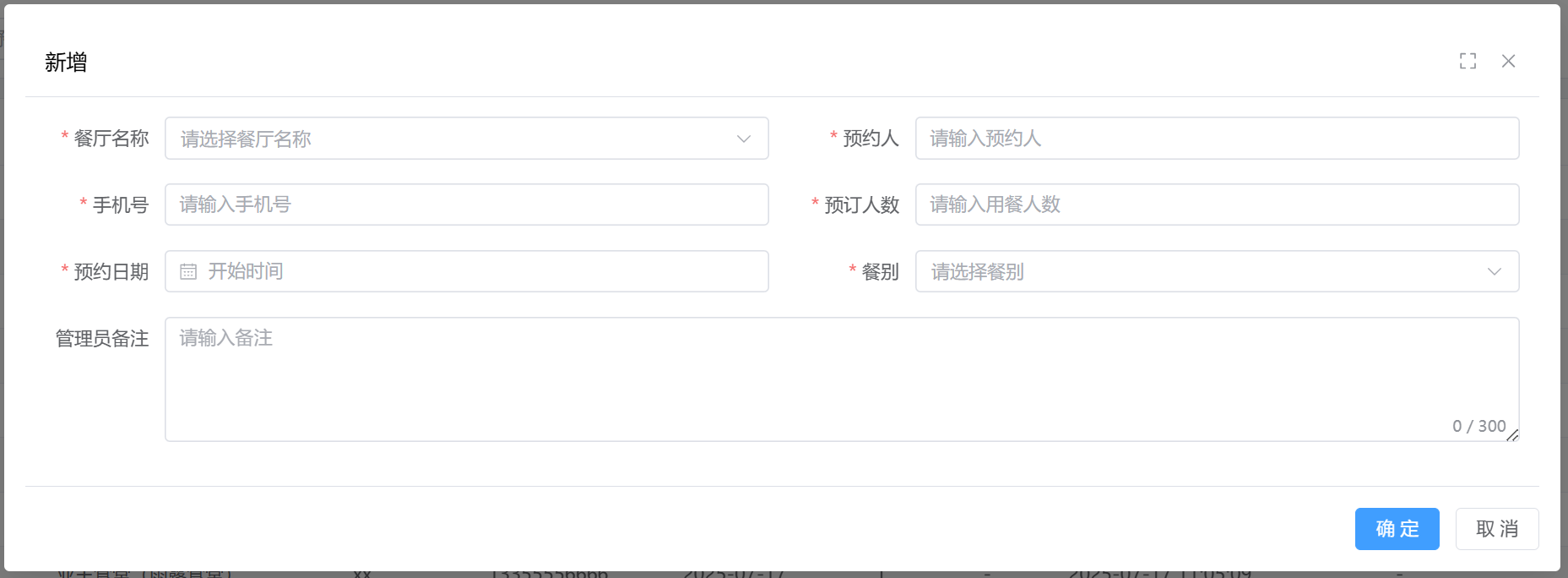
点击 “新增” 按钮,弹出页面,字段前有 * 标记的表示该字段为必填字段,页面包含餐厅名称、预约人、手机号、预订人数、预约日期、餐别,还有管理员备注字段,填写完成后点击 “确定” 按钮提交,点击 “取消” 按钮放弃操作。
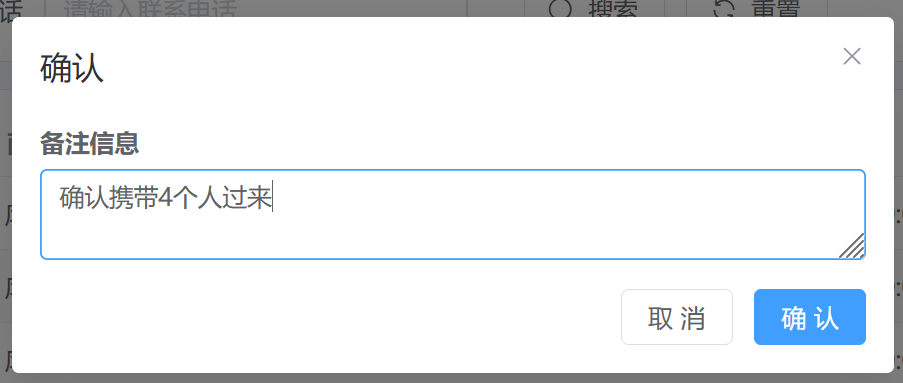
点击 “确认” 按钮,弹出页面,包含 “备注信息” 输入框(示例填 “确认携带 4 个人过来”),及 “取消”“确认” 按钮,用于记录确认类的备注信息,填写后点击 “确认” 按钮提交,点击 “取消” 按钮放弃操作。
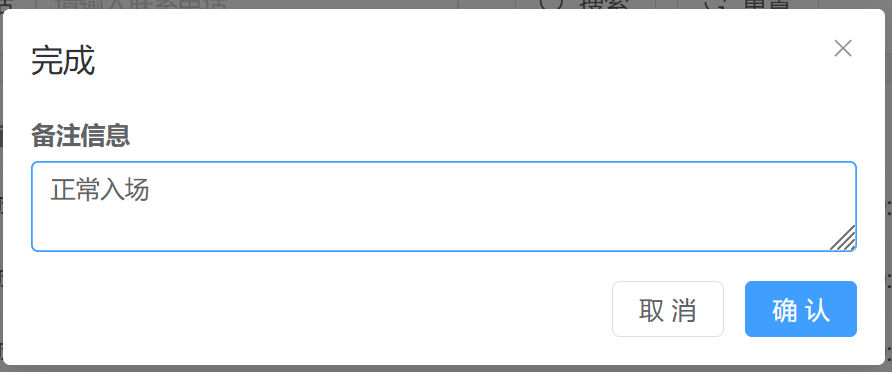
点击 “完成” 按钮,弹出页面,包含 “备注信息” 输入框(示例填 “正常入场”),及 “取消”“确认” 按钮,用于记录完成状态的备注信息,填写后点击 “确认” 按钮提交,点击 “取消” 按钮放弃操作。
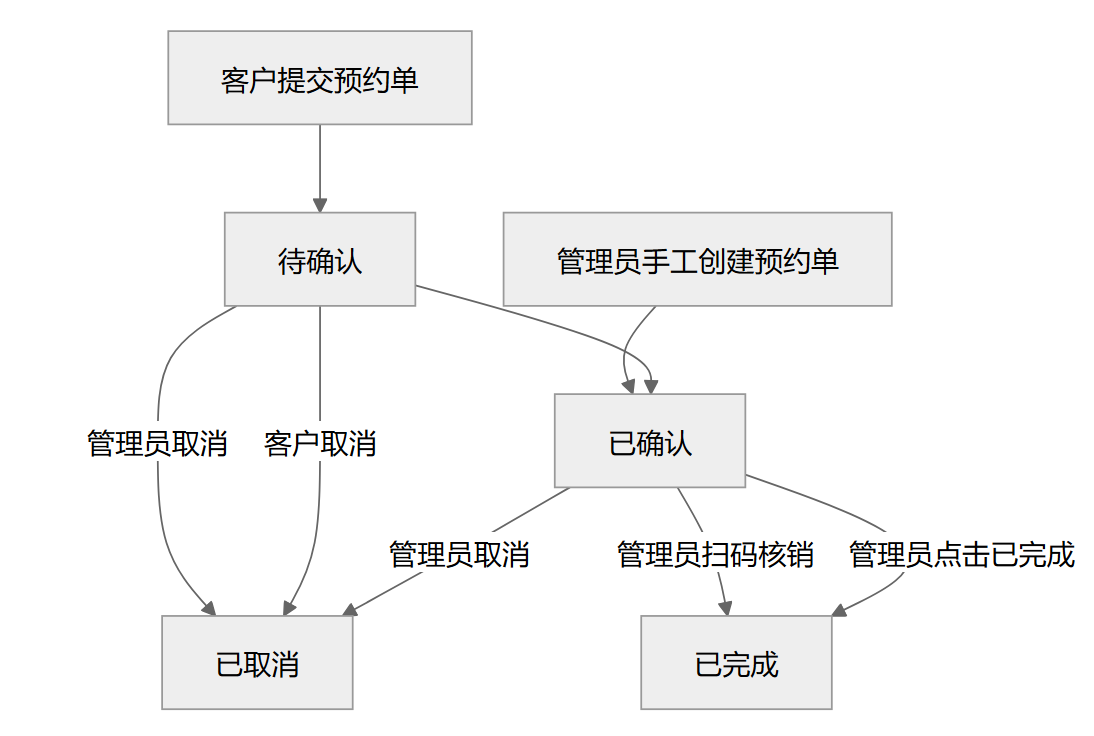
预约单整体流程,状态变化如下:
所有预约单均为此流程,不再重复描述
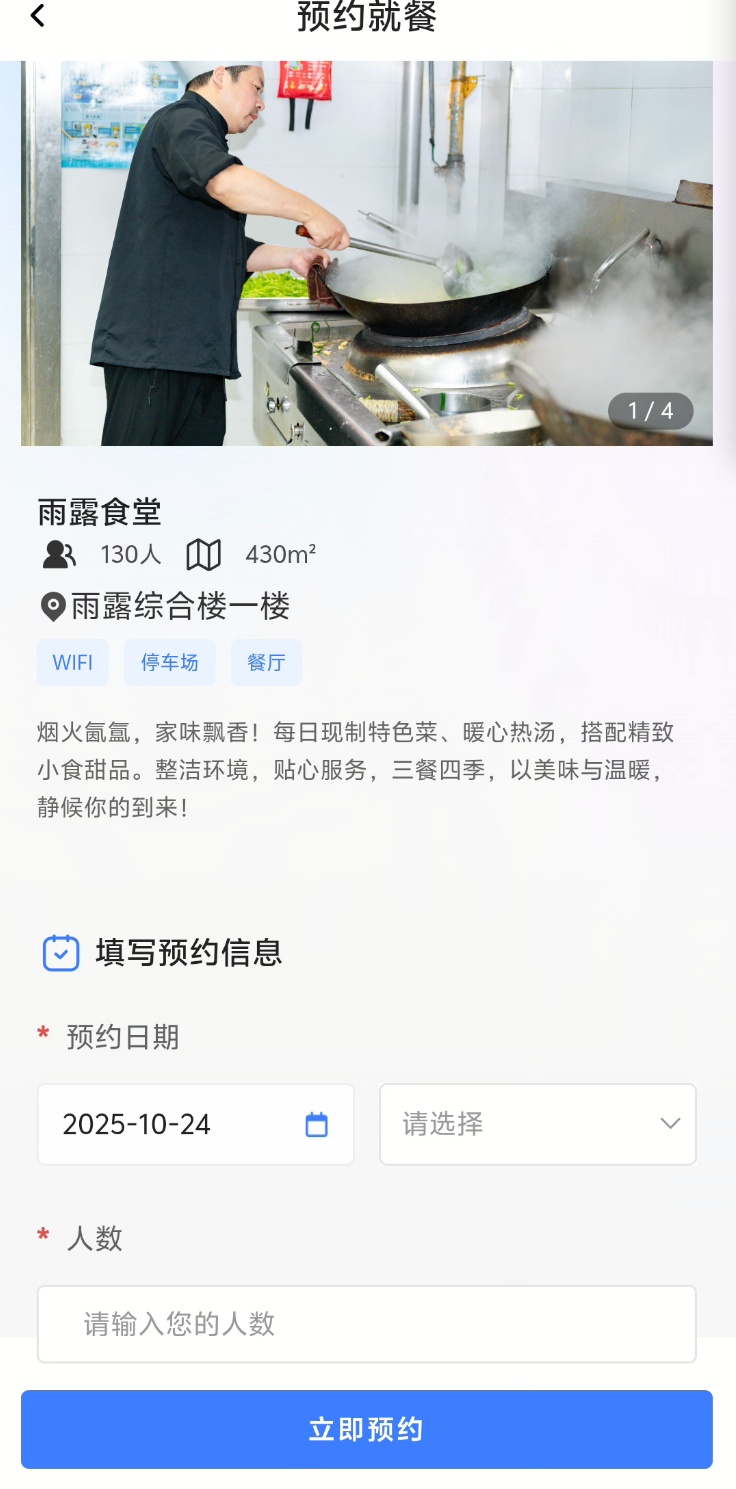
APP业主提交预约单,提交的预约单进入此菜单:
(三) 物业活动
属于物业板块物业活动模块,菜单包含 “活动管理”“活动预约单管理” 两个子项,点击可进入对应功能界面,用于管理物业活动及活动预约单。
1、活动管理
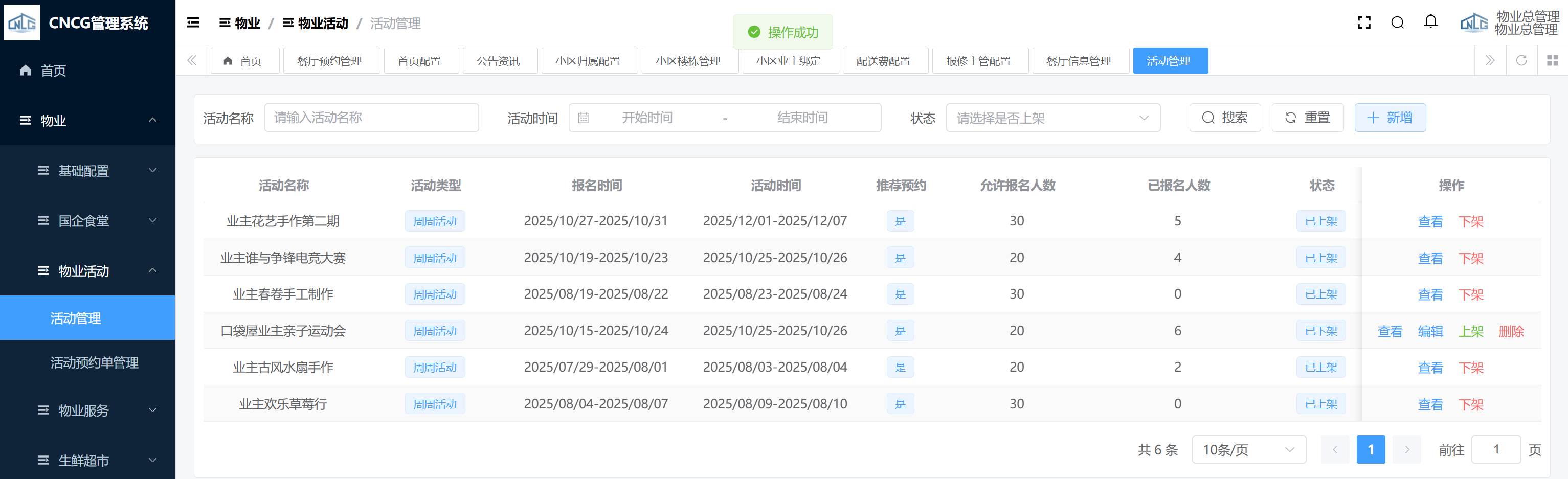
属于物业板块物业活动模块的活动管理功能。顶部可按活动名称、活动时间、状态筛选,有 “新增”“搜索”“重置” 按钮。列表展示活动名称、活动类型、报名时间、活动时间、推荐预约、允许报名人数、已报名人数、状态等,操作列有 “查看”“下架”“编辑”“上架”“删除” 功能。
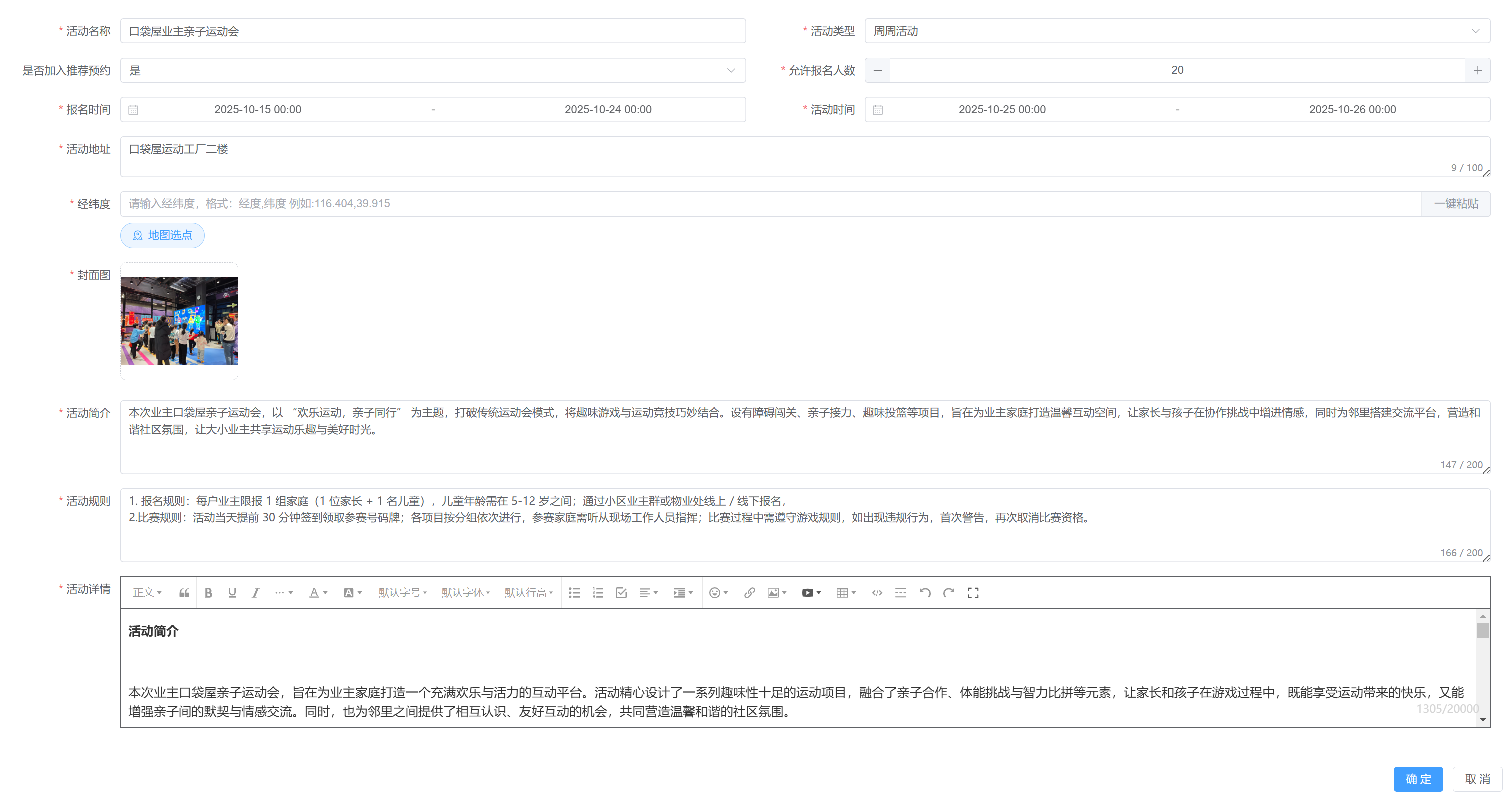
点击 “新增” 按钮,弹出页面,字段前有 * 标记的表示该字段为必填字段,页面包含活动名称、活动类型、允许报名人数、报名时间、活动时间、活动地址、经纬度、封面图、活动简介、活动规则、活动详情,填写完成后点击 “确定” 按钮提交,点击 “取消” 按钮放弃操作。
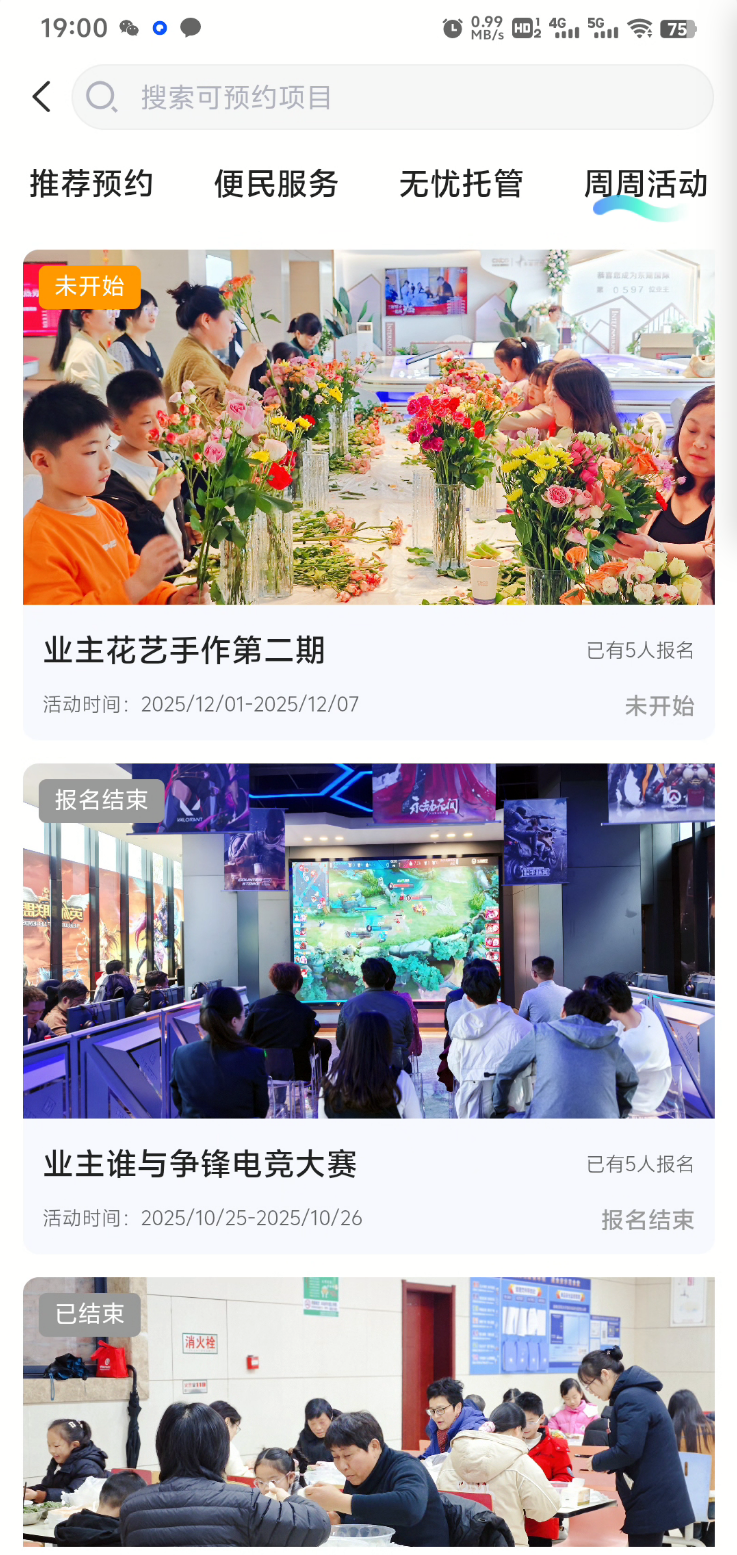
APP物业板块推荐预约以及周周活动处都会展示,或点击金刚区预约也展示:
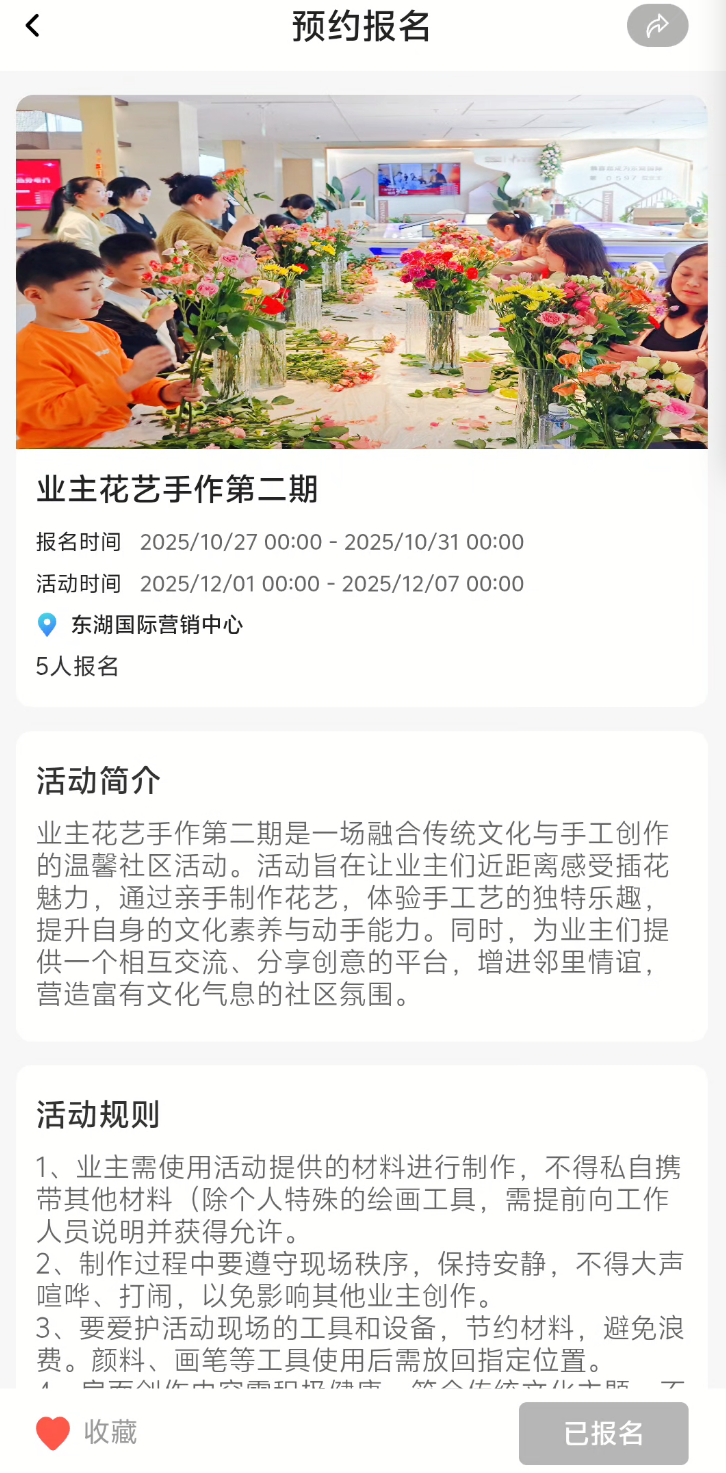
点击单个活动,展示如下:
2、活动预约单管理
属于物业板块物业活动模块的活动预约单管理功能。顶部可按活动名称、联系电话、预约日期筛选,有 “搜索”“重置” 按钮。列表展示预约单号、活动名称、预订人、联系电话、预约时间、预约人数、提交时间、客户备注、管理员备注等,操作列有 “查看”“完成”“确认”“取消” 功能。
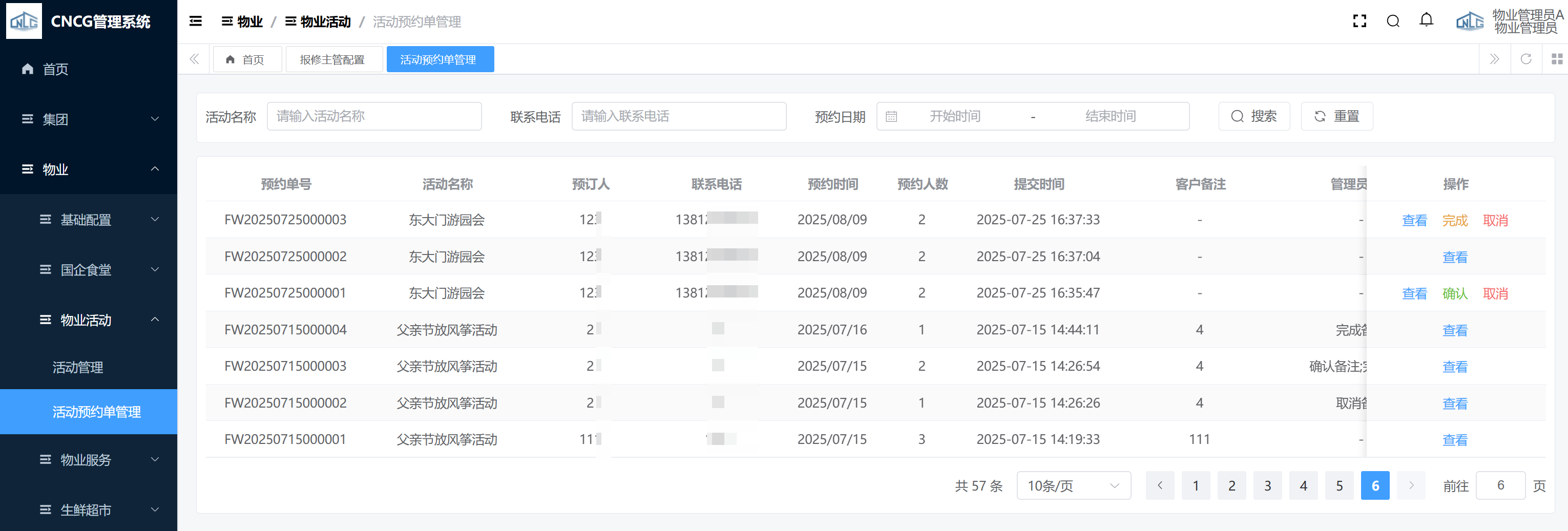
点击 “确认” 按钮,弹出页面,包含预约人数输入框(默认取用户填写,支持管理员修改)、备注信息输入框,填写完成后点击 “确认” 按钮提交订单,点击 “取消” 按钮放弃操作。
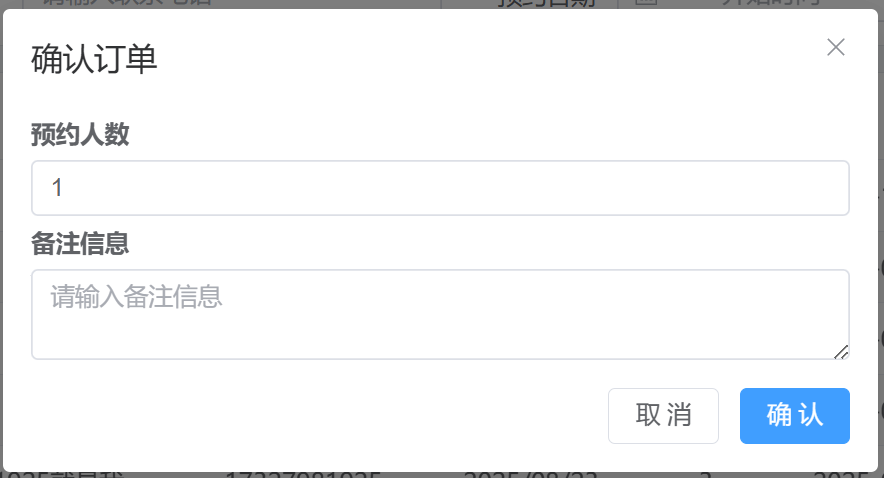
点击 “完成” 按钮,弹出页面,包含 “备注信息” 输入框(示例填 “正常入场”),及 “取消”“确认” 按钮,用于记录完成状态的备注信息,填写后点击 “确认” 按钮提交,点击 “取消” 按钮放弃操作。
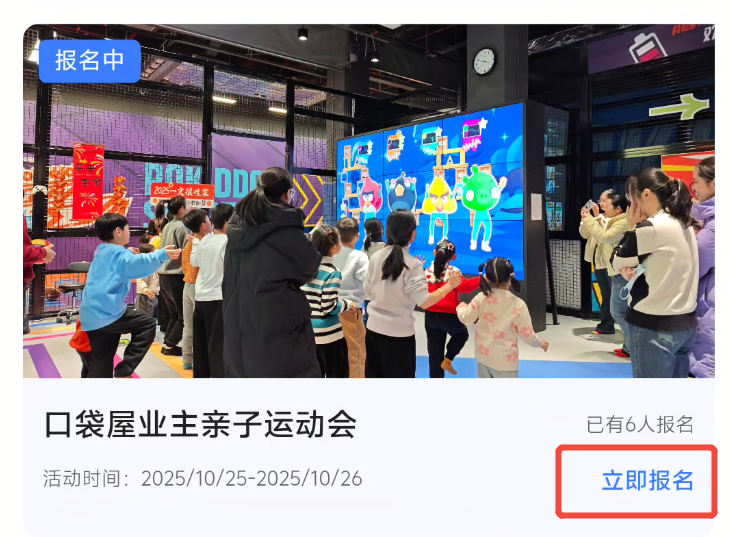
APP端找到报名中的活动,点击立即报名,提交的预约单进入此菜单:
(四) 物业服务
属于物业板块物业服务模块,菜单包含 “物业服务管理”“物业服务订单管理” 两个子项,点击可进入对应功能界面,用于管理物业服务及物业服务订单。
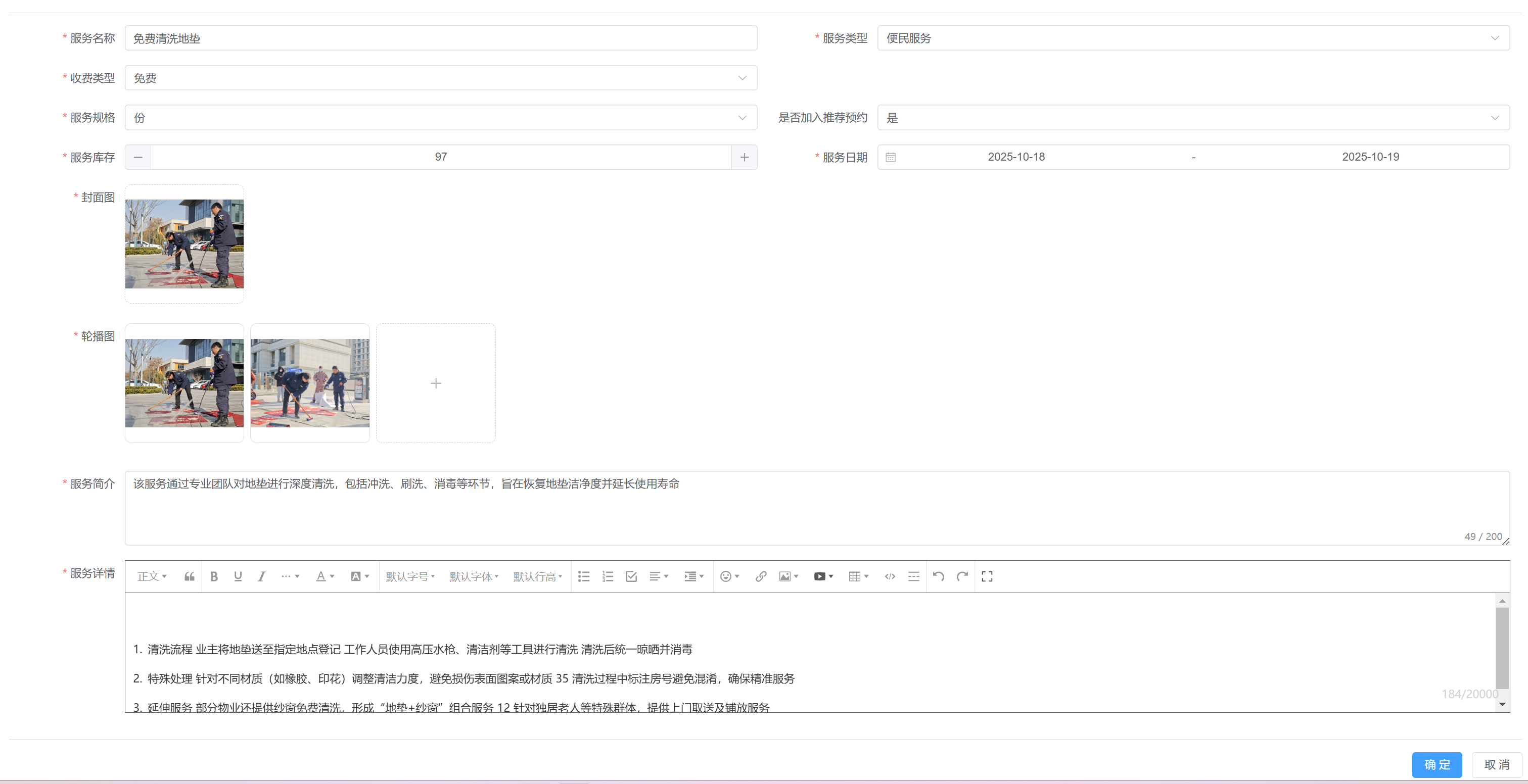
点击 “新增” 按钮,弹出页面,字段前有 * 标记的表示该字段为必填字段,页面包含服务名称、服务类型、收费类型、服务规格、服务库存、服务日期、封面图、轮播图、服务简介、服务详情,填写完成后点击 “确定” 按钮提交,点击 “取消” 按钮放弃操作。
1、物业服务管理
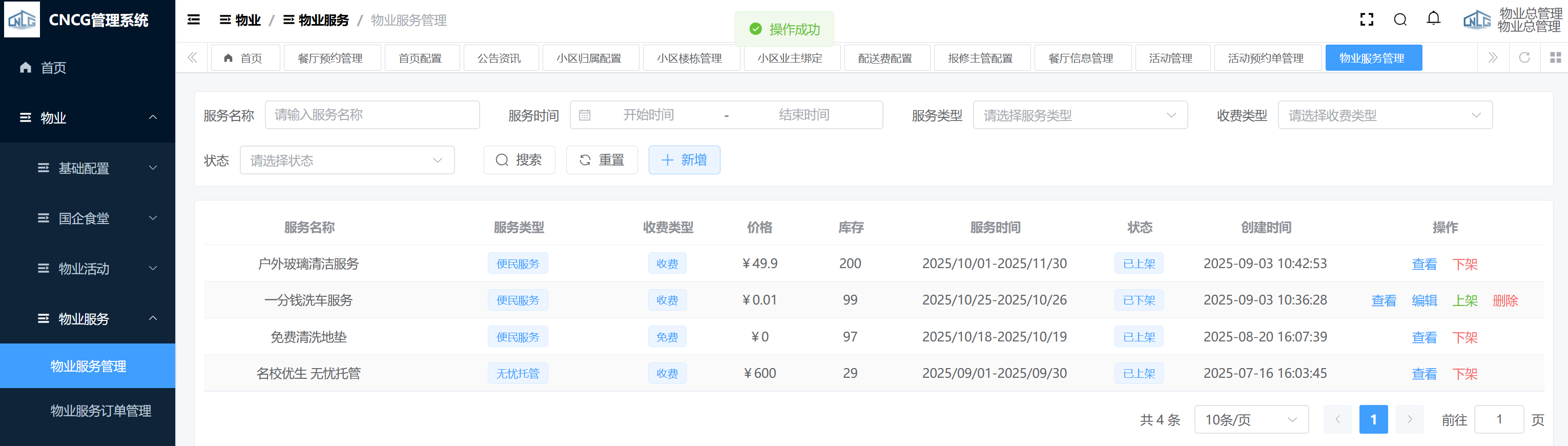
属于物业板块物业服务模块的物业服务管理功能。顶部可按服务名称、服务时间、服务类型、收费类型、状态筛选,有 “新增”“搜索”“重置” 按钮。列表展示服务名称、服务类型、收费类型、价格、库存、服务时间、状态、创建时间等,操作列有 “查看”“下架”“编辑”“上架”“删除” 功能。
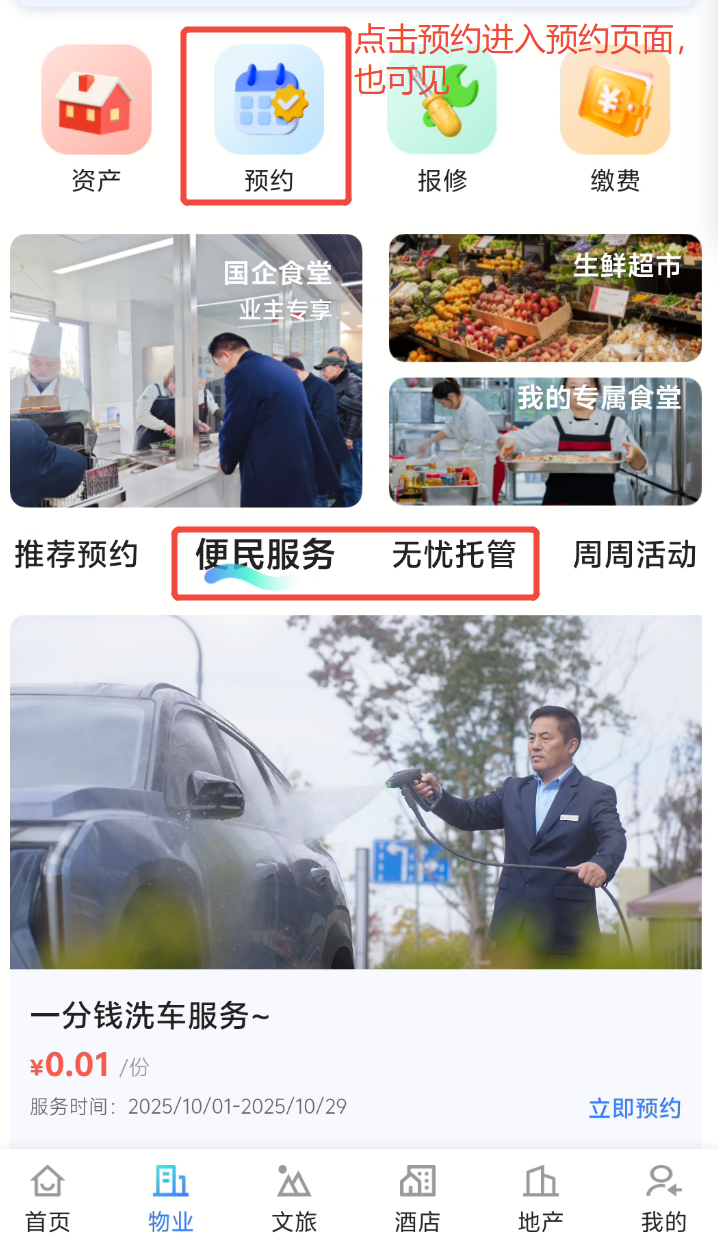
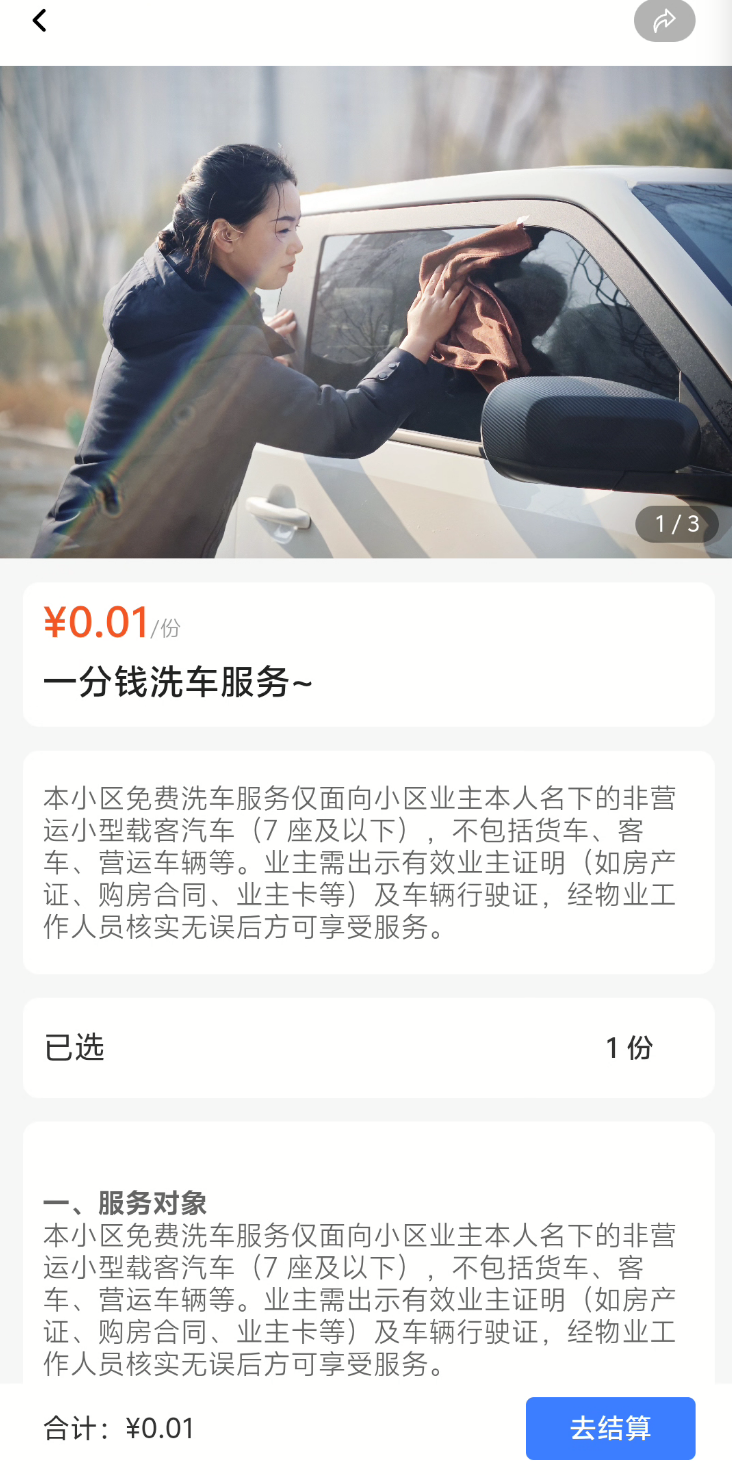
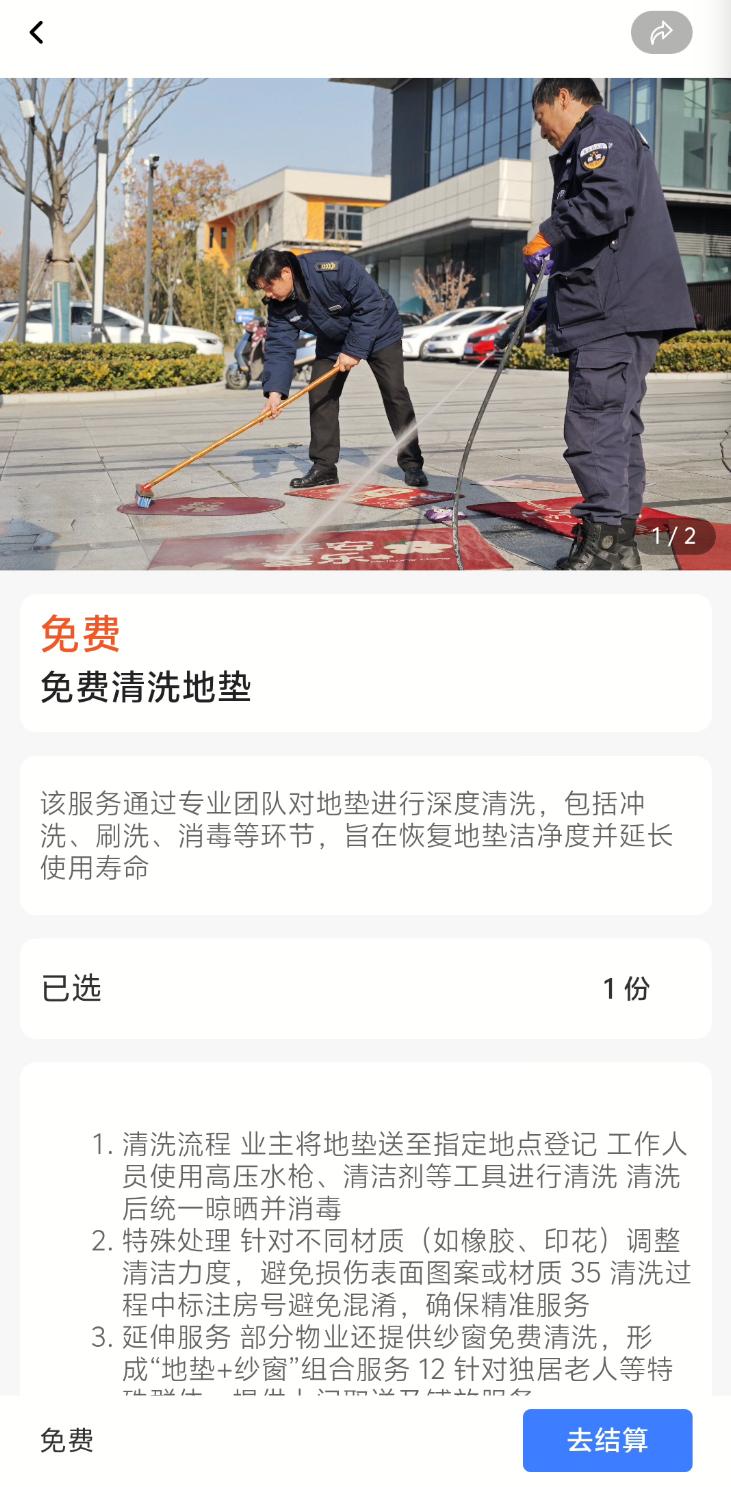
APP物业板块推荐预约以及便民服务或无忧托管处都会展示,或点击金刚区预约也展示,服务分免费服务和收费服务,展示略有不同:
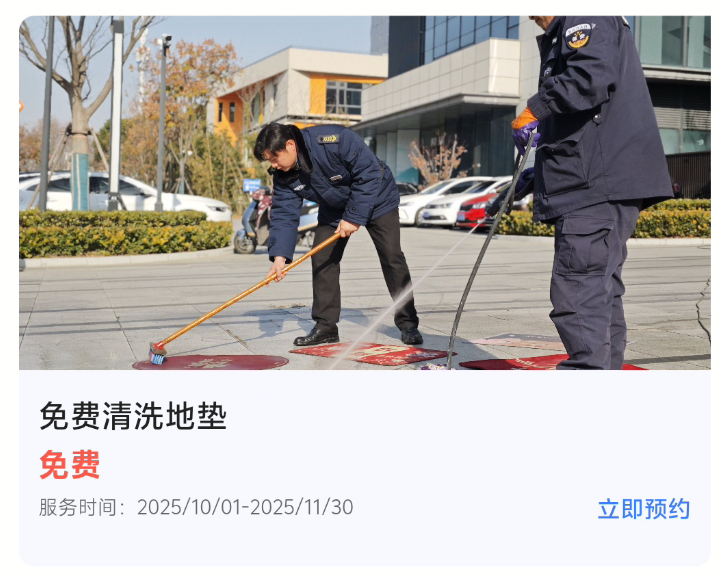
点击单个收费服务,展示如下:
点击单个免费服务,展示如下:
2、物业服务订单管理
属于物业板块物业服务模块的物业服务订单管理功能。顶部可按订单状态、服务名称、订单 ID、下单人、联系电话、创建时间、支付时间筛选,有 “搜索”“重置” 按钮。列表展示订单 ID、服务名称、下单人、联系电话、备注、订单总额、优惠金额、支付金额、创建时间、支付时间等,操作列有 “退款”“查看”“核销”“取消”“售后” 功能。
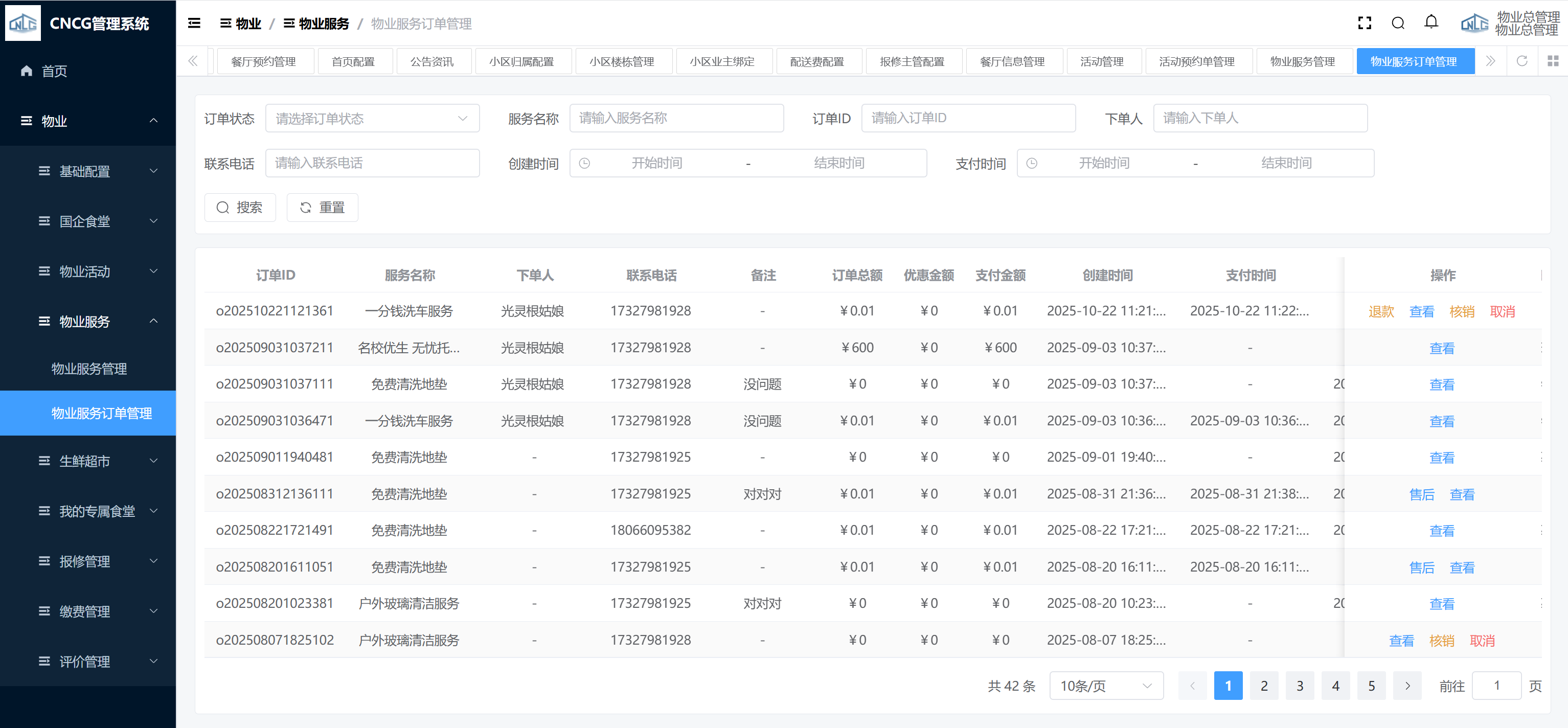
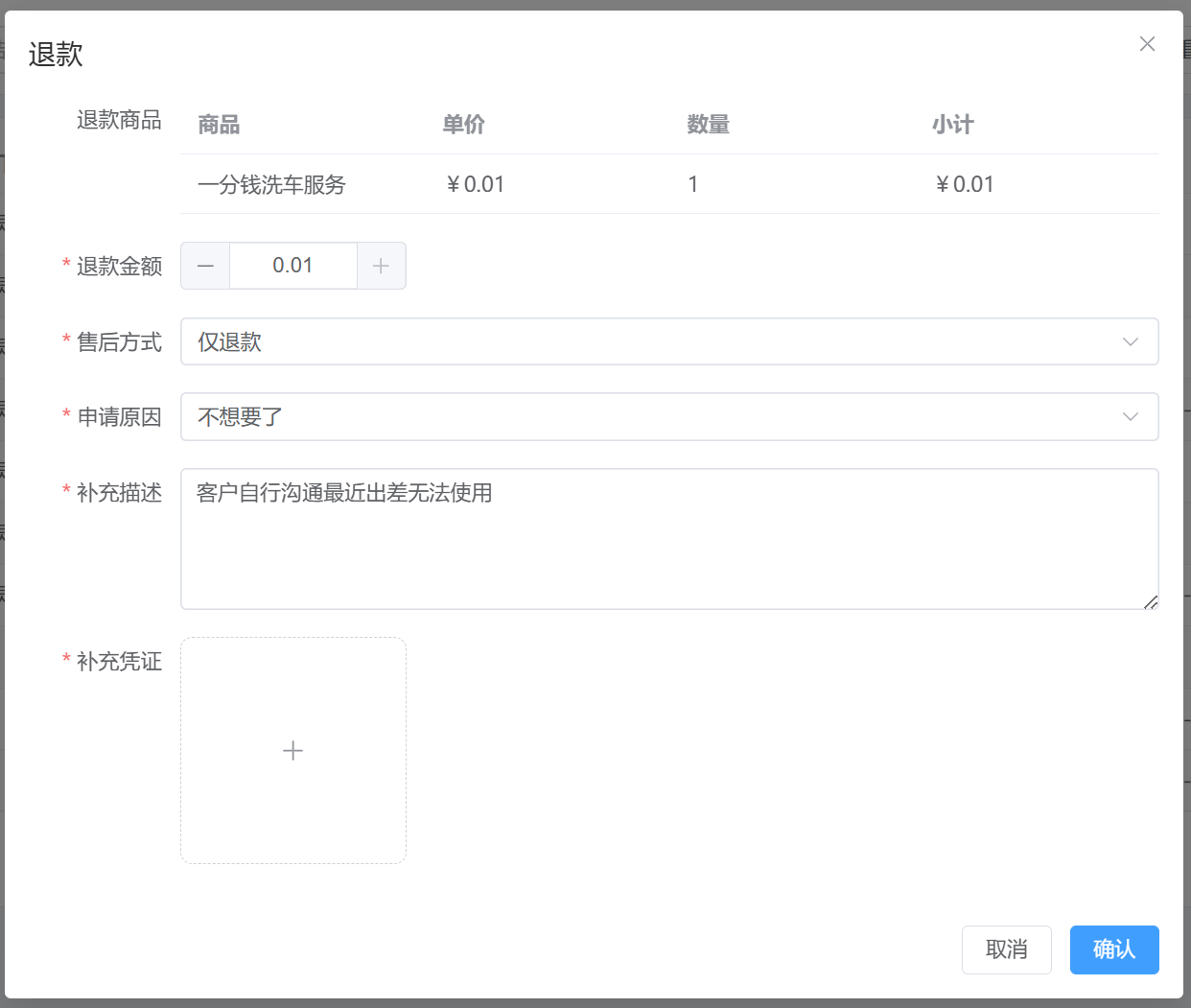
点击 “退款” 按钮,弹出页面,字段前有 * 标记的表示该字段为必填字段,页面包含退款商品(展示商品、单价、数量、小计)、退款金额、售后方式、申请原因、补充描述、补充凭证,填写完成后点击 “确认” 按钮提交,点击 “取消” 按钮放弃操作。
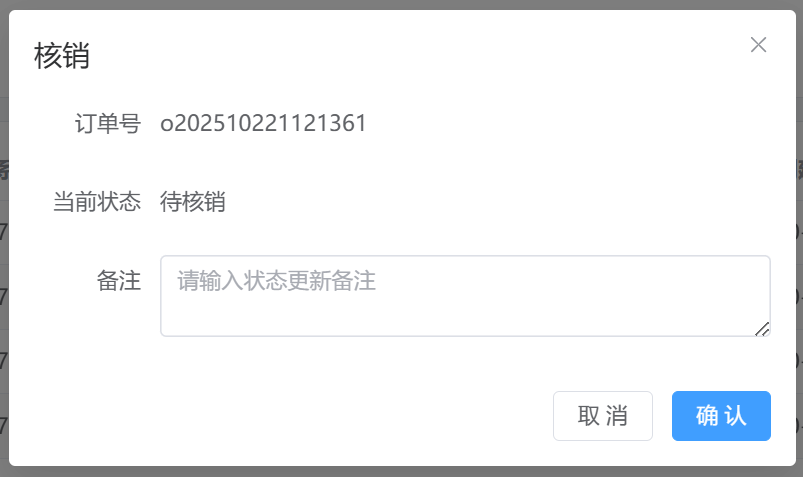
点击 “核销” 按钮,弹出页面,包含订单号、当前状态(待核销)、备注输入框,填写备注后点击 “确认” 按钮提交,点击 “取消” 按钮放弃操作。
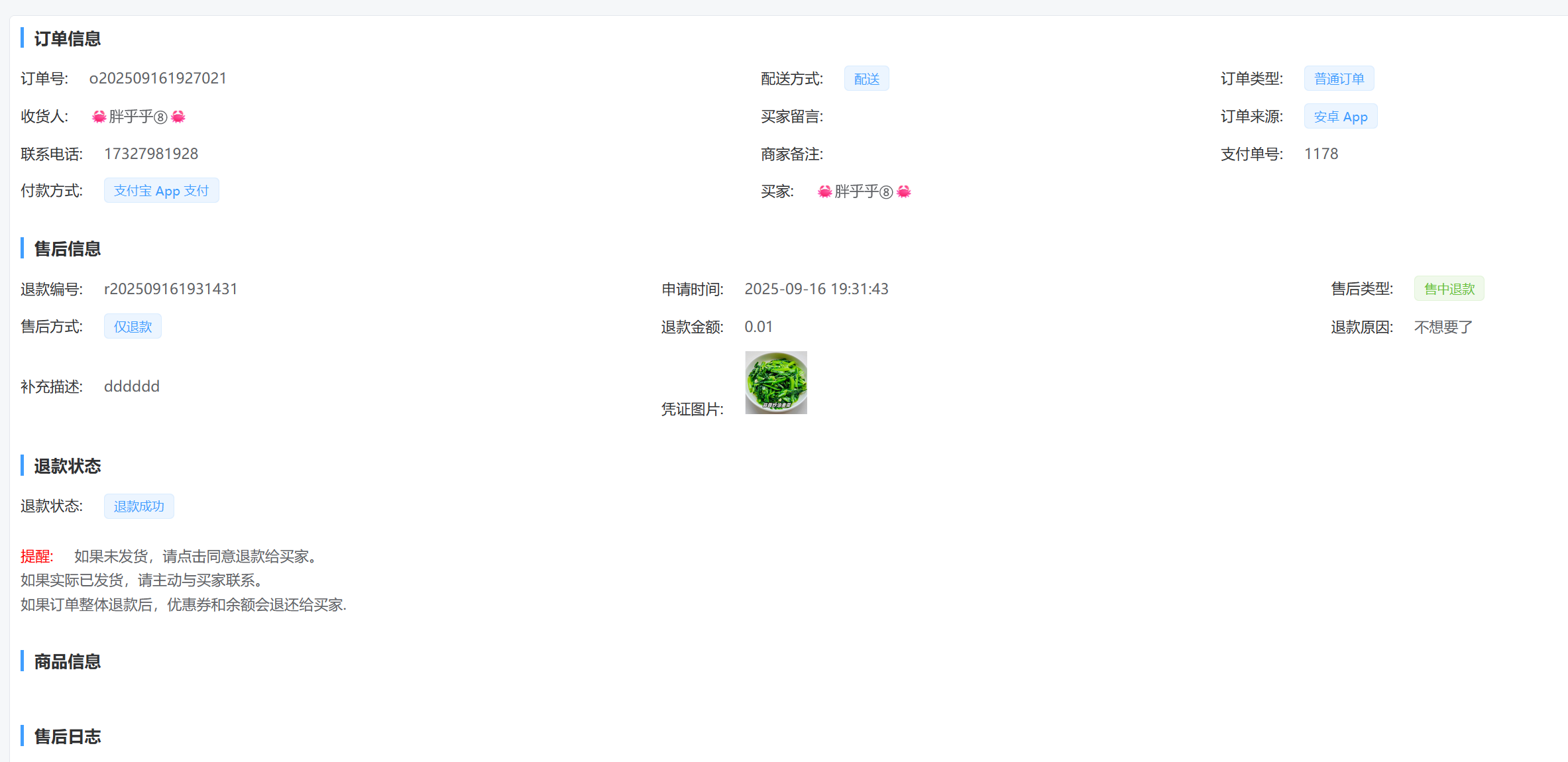
对于已退款订单,操作栏会出现“售后”按钮,点击 “售后” 按钮,弹出售后详情页面。展示订单信息(订单号、收货人、联系电话、付款方式、配送方式、买家留言、订单类型、订单来源、支付单号、买家)、售后信息(退款编号、申请时间、售后方式、退款金额、售后类型、退款原因、补充描述、凭证图片)、退款状态(退款成功,含未发货、已发货、整体退款的提醒)及商品信息、售后日志(无具体内容展示),用于查看订单售后的全维度信息。
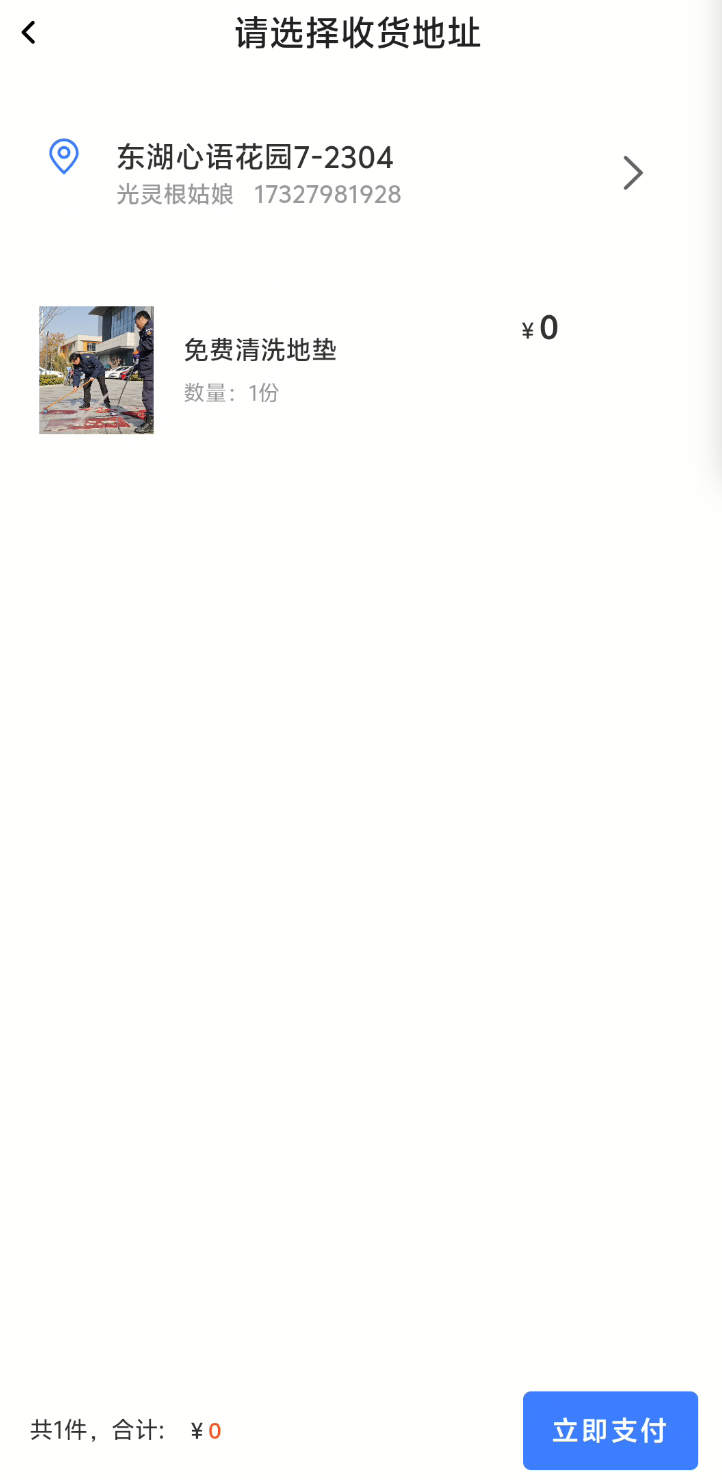
单个服务,点击立即预约,进入详情页,点击“去结算”:
(五) 生鲜超市
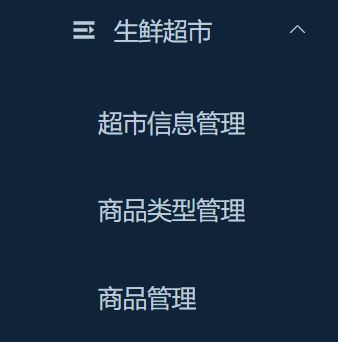
属于物业板块生鲜超市模块,菜单包含 “超市信息管理”“商品类型管理”“商品管理” 三个子项,点击可进入对应功能界面,用于管理超市信息、商品类型及商品。
1、超市信息管理
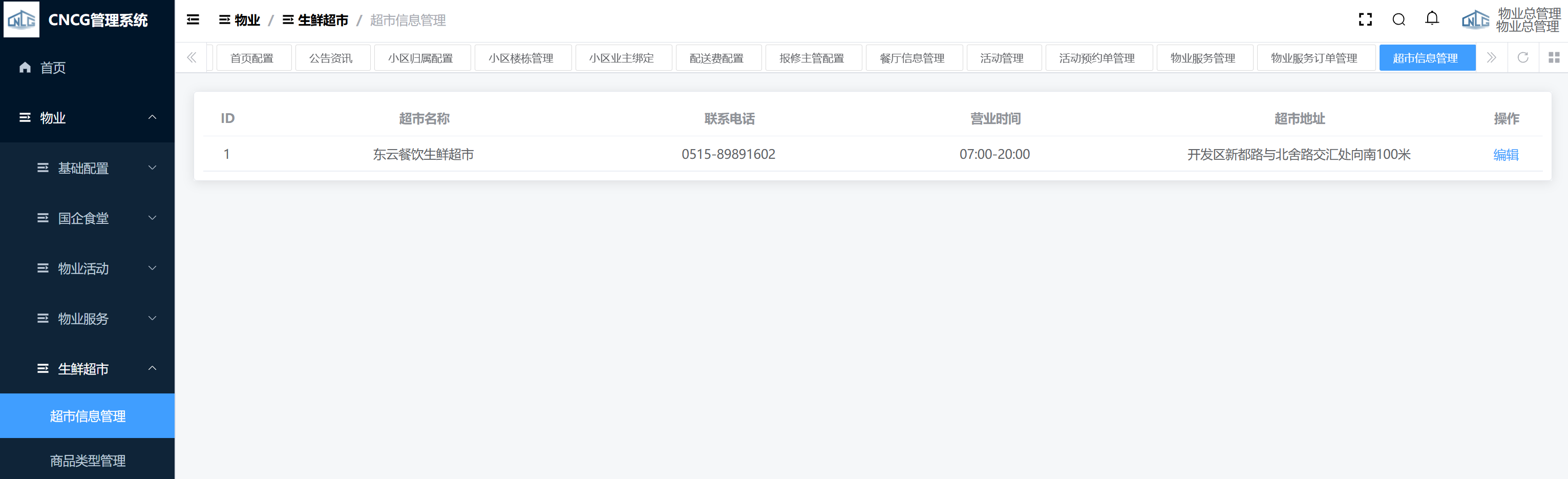
属于物业板块生鲜超市模块的超市信息管理功能。列表展示 ID、超市名称、联系电话、营业时间、超市地址等,操作列有 “编辑” 功能。
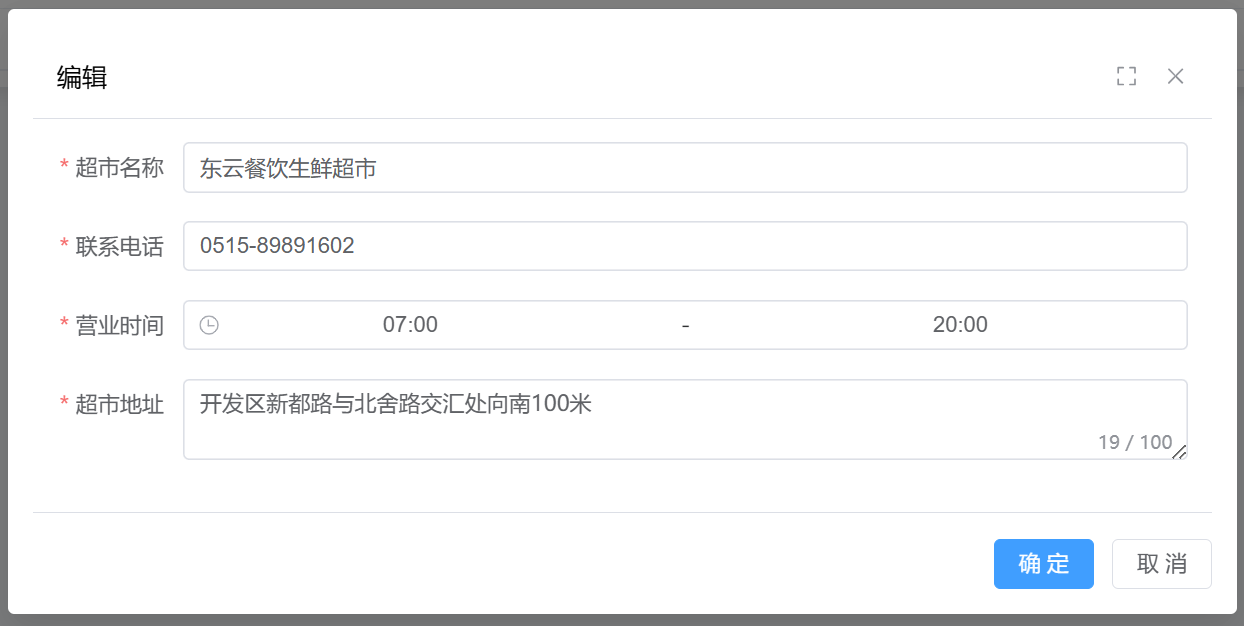
点击 “编辑” 按钮,弹出页面,字段前有 * 标记的表示该字段为必填字段,页面包含超市名称、联系电话、营业时间、超市地址,填写完成后点击 “确定” 按钮提交,点击 “取消” 按钮放弃操作。
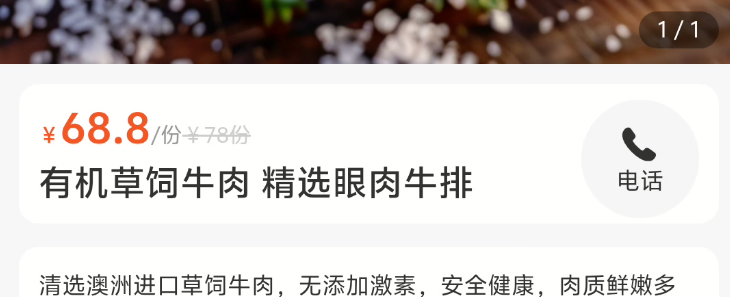
超市信息里的超市电话,用于APP点击单个商品,查看详情时,拉起电话:
2、商品类型管理
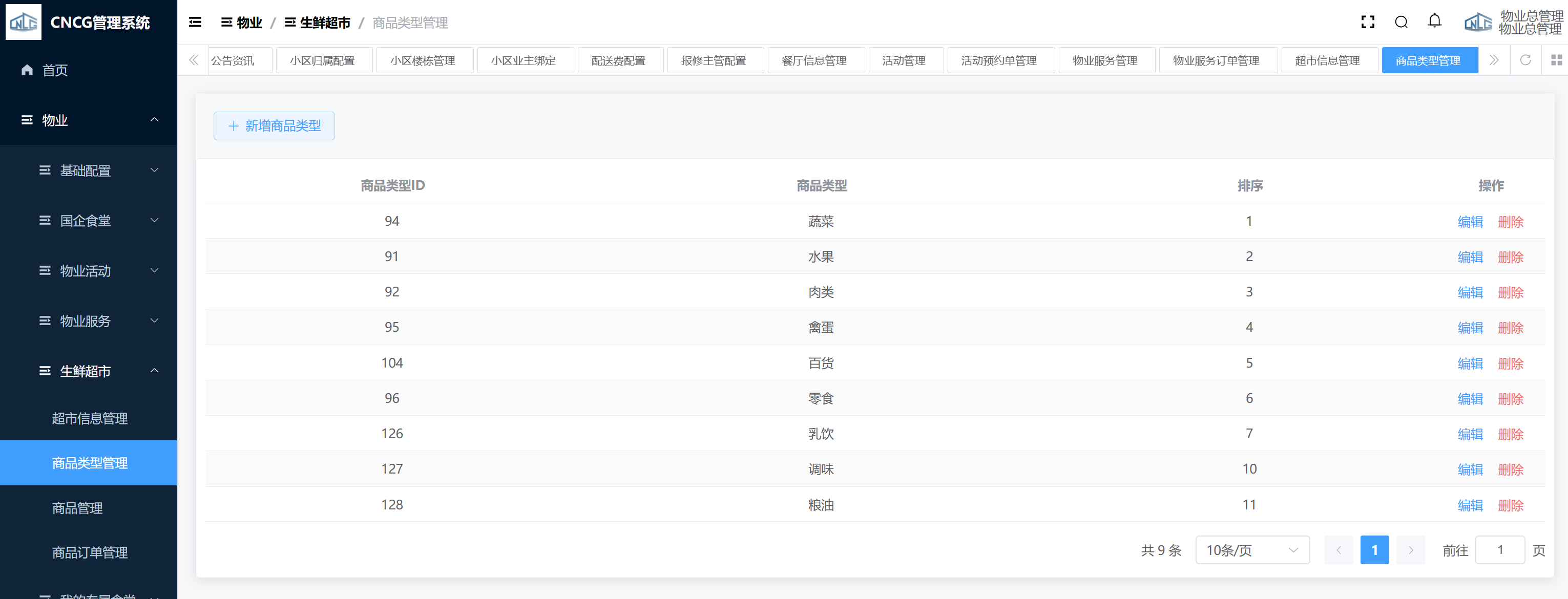
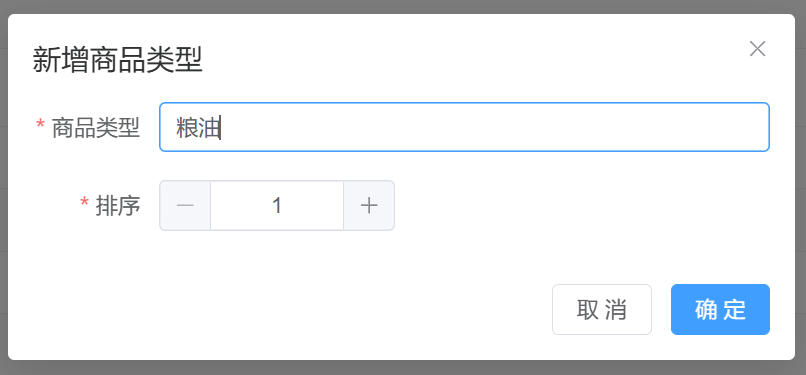
属于物业板块生鲜超市模块的商品类型管理功能。顶部有 “新增商品类型” 按钮。列表展示商品类型 ID、商品类型、排序等,操作列有 “编辑”“删除” 功能。
点击 “新增” 按钮,弹出页面,字段前有 * 标记的表示该字段为必填字段,页面包含商品类型、排序,填写完成后点击 “确定” 按钮提交,点击 “取消” 按钮放弃操作。
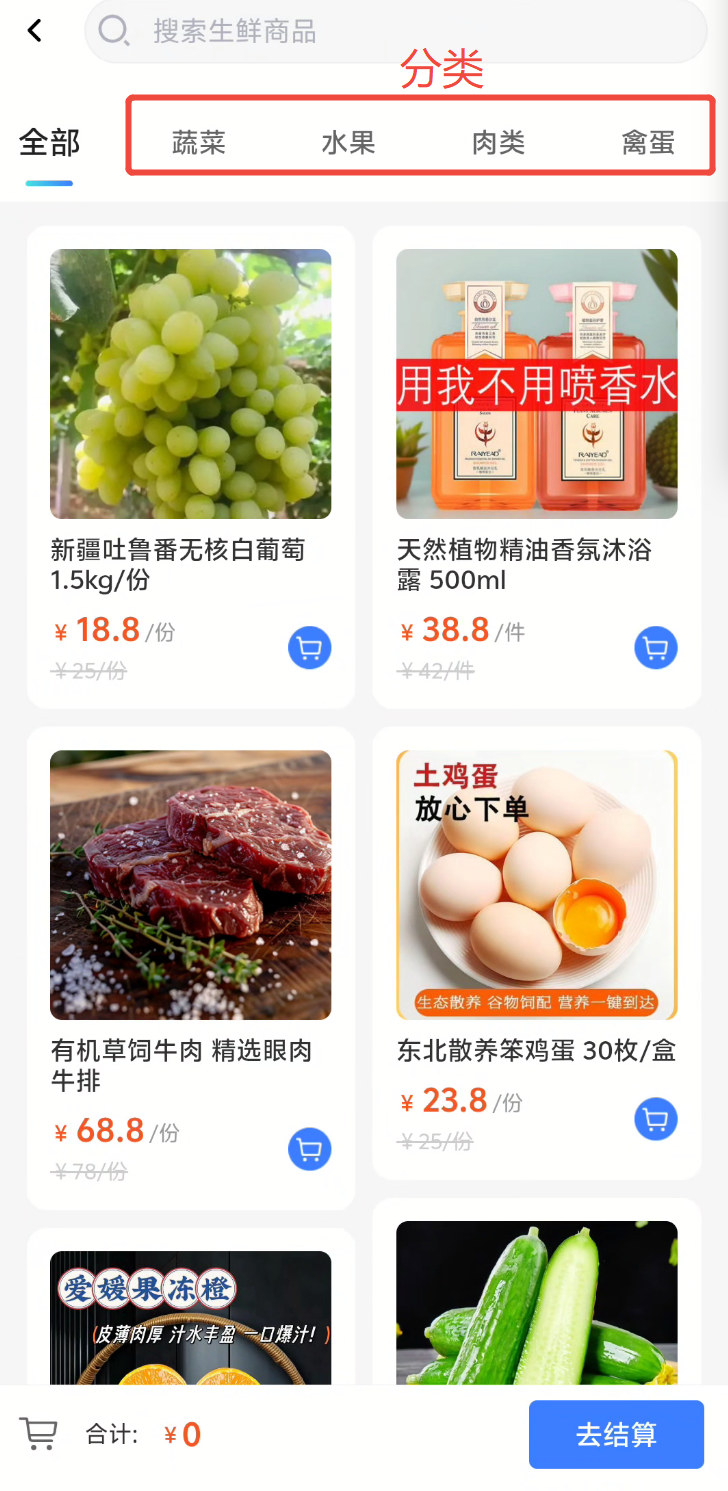
APP物业板块点击生鲜超市,进入超市商品展示页:
3、商品管理
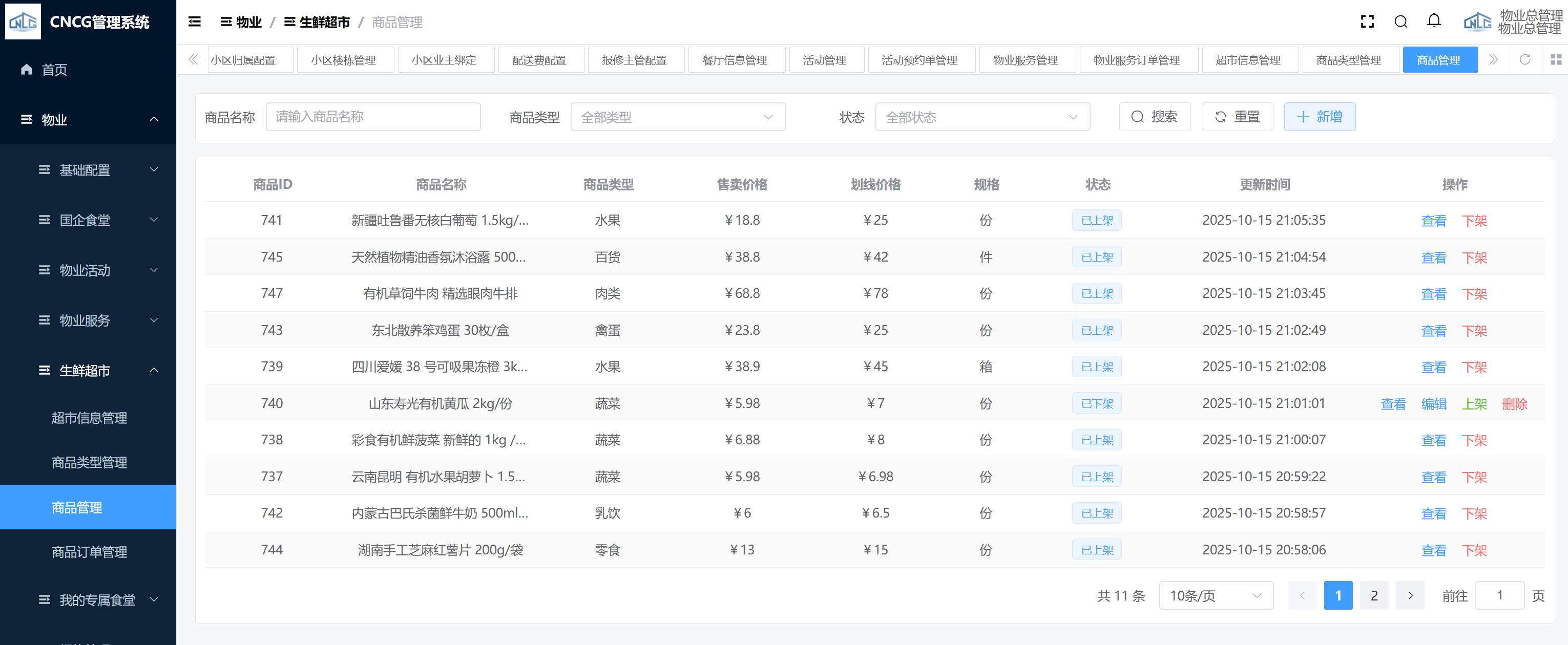
属于物业板块生鲜超市模块的商品管理功能。顶部可按商品名称、商品类型、状态筛选,有 “新增”“搜索”“重置” 按钮。列表展示商品 ID、商品名称、商品类型、售卖价格、划线价格、规格、状态、更新时间等,操作列有 “查看”“下架”“编辑”“上架”“删除” 功能。
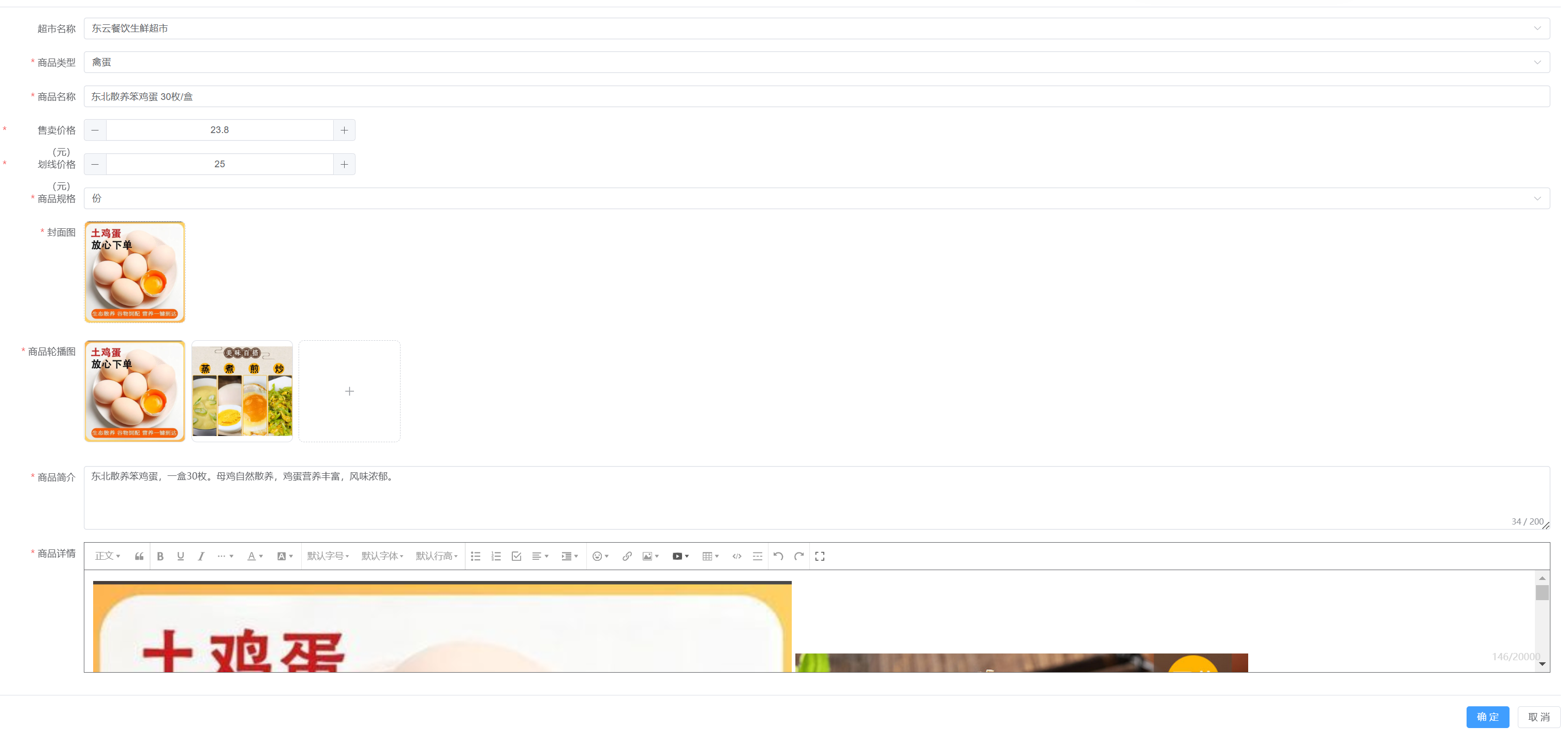
点击 “新增” 按钮,弹出页面,字段前有 * 标记的表示该字段为必填字段,页面包含超市名称、商品类型、商品名称、售卖价格、划线价格、商品规格、封面图、商品轮播图、商品简介、商品详情,填写完成后点击 “确定” 按钮提交,点击 “取消” 按钮放弃操作。
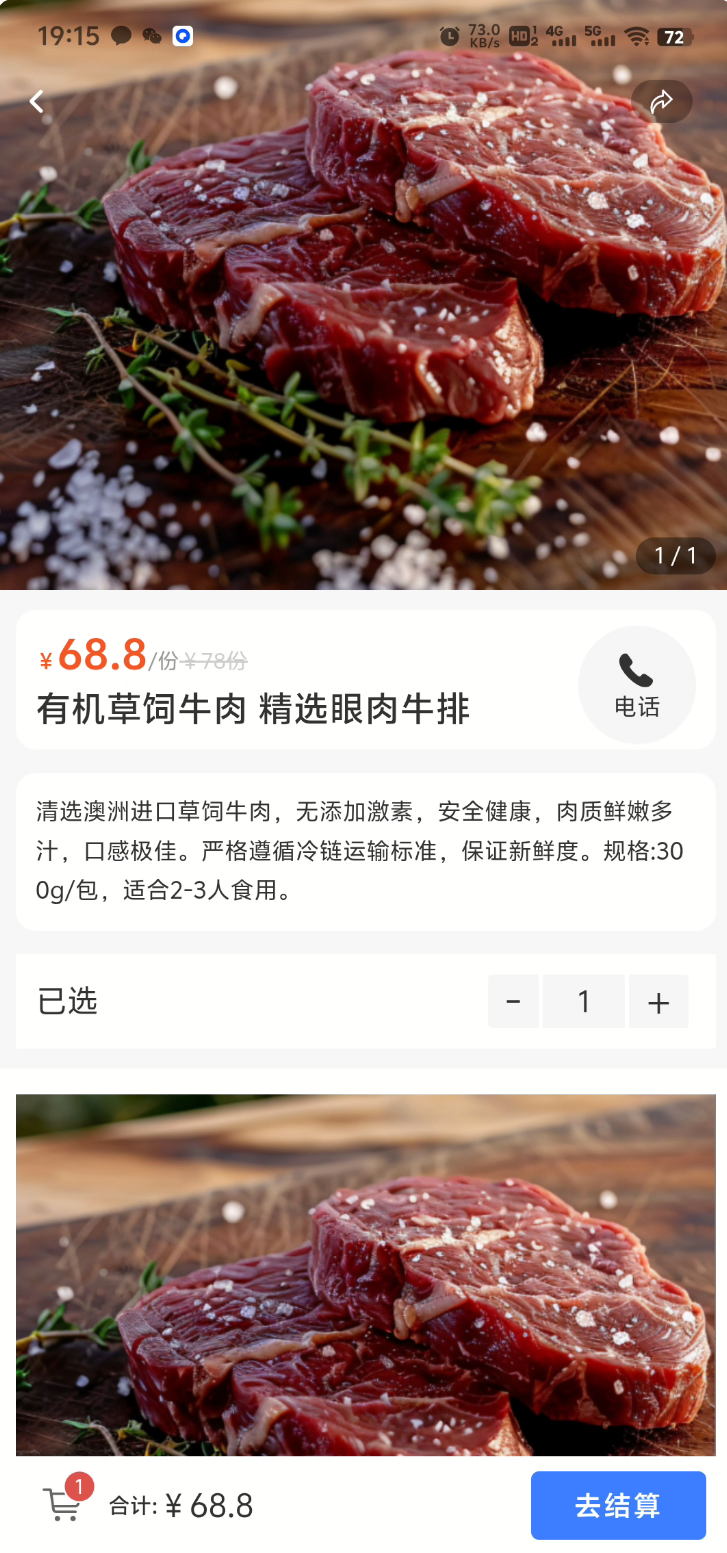
APP进入生鲜超市,点击单个商品,进入商品详情:
4、商品订单管理
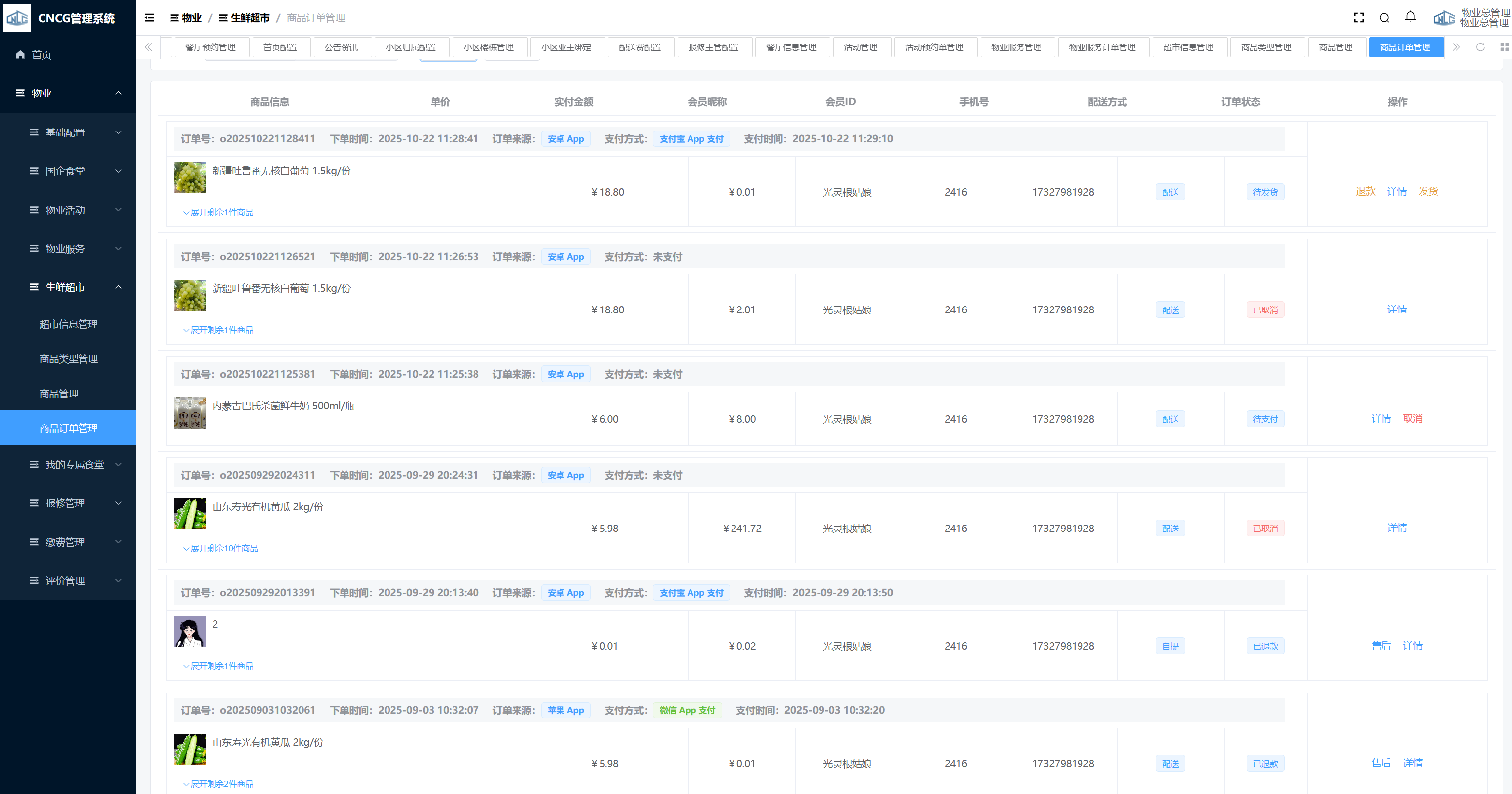
属于物业板块生鲜超市模块的商品订单管理功能。列表展示商品信息、单价、实付金额、会员昵称、会员 ID、手机号、配送方式、订单状态等,操作列有 “退款”“详情”“发货”“取消”“售后” 等功能。
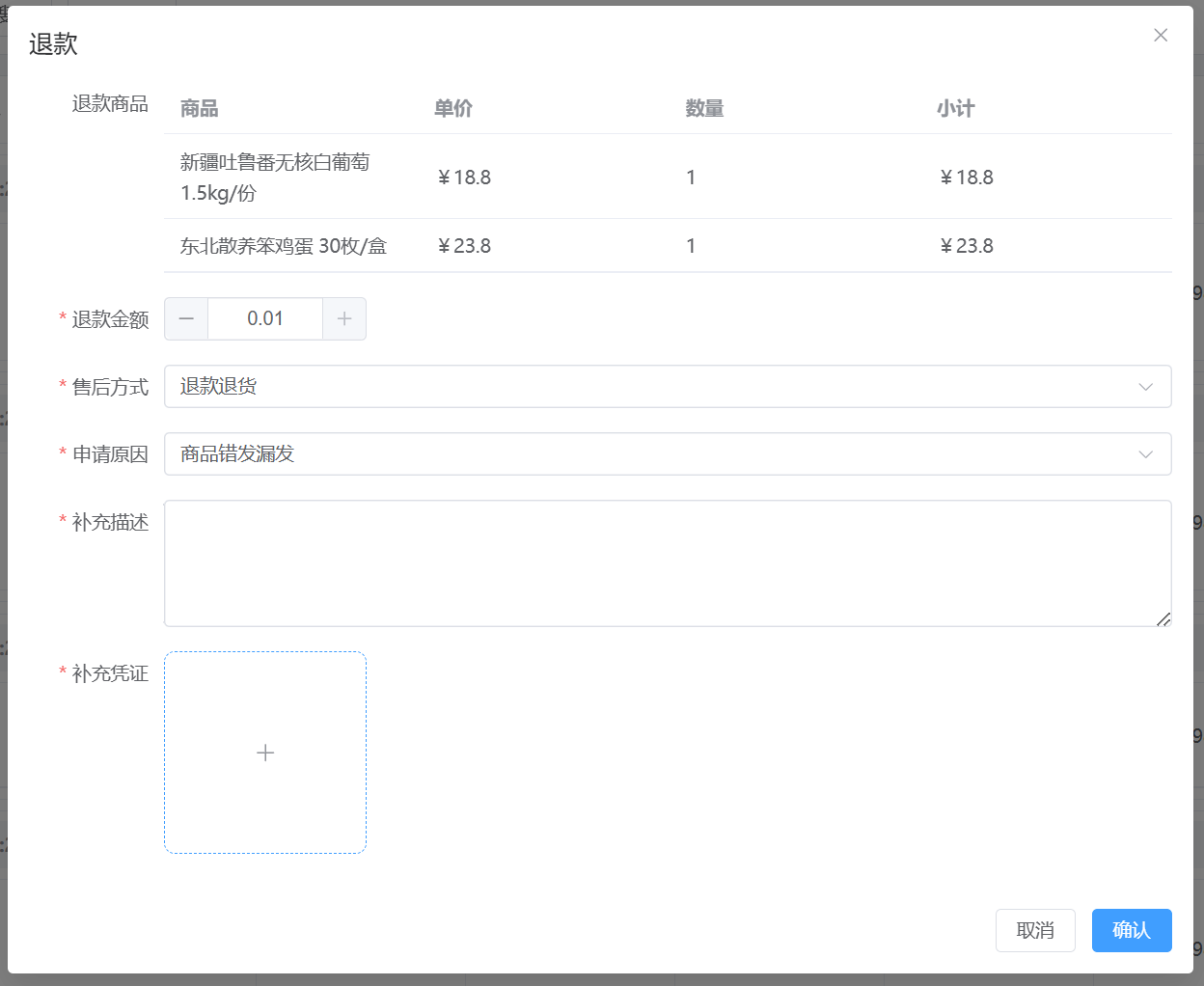
点击 “退款” 按钮,弹出页面,字段前有 * 标记的表示该字段为必填字段,页面包含退款商品(展示多个商品的名称、规格、单价、数量、小计)、退款金额、售后方式、申请原因、补充描述、补充凭证,填写完成后点击 “确认” 按钮提交,点击 “取消” 按钮放弃操作。
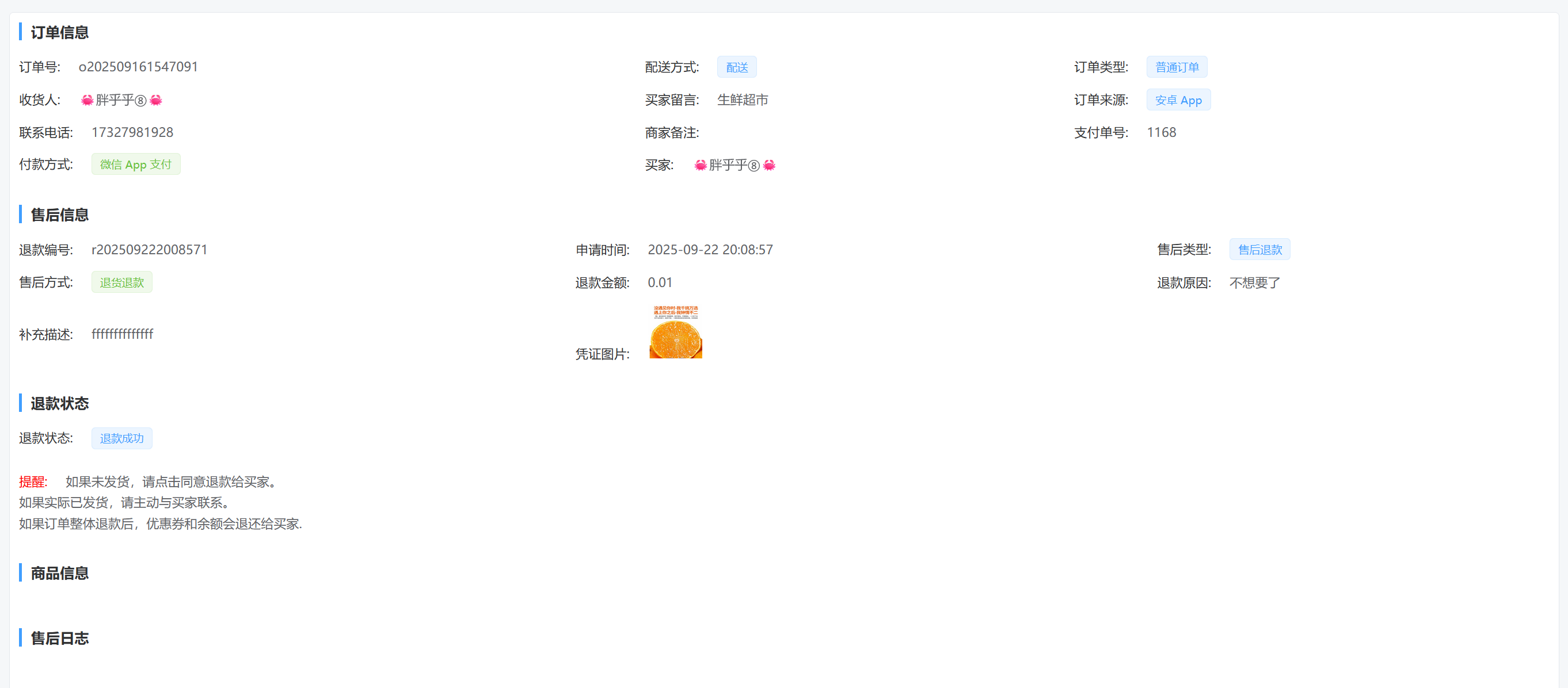
对于已退款订单,操作栏会出现“售后”按钮,点击 “售后” 按钮,弹出售后详情页面。展示订单信息(订单号、收货人、联系电话、付款方式、配送方式、买家留言、订单类型、订单来源、支付单号、买家)、售后信息(退款编号、申请时间、售后方式、退款金额、售后类型、退款原因、补充描述、凭证图片)、退款状态(退款成功,含未发货、已发货、整体退款的提醒)及商品信息、售后日志(无具体内容展示),用于查看订单售后的全维度信息。
【状态说明】
- App端用户提交订单后,生成待支付状态记录;
- 用户支付成功后,该记录状态变为待发货;
- 管理员在管理台点击发货,该记录状态变为已发货;
- 已发货1天后,该记录状态变为已完成。
- 如果发生退款,则记录状态变为已退款
(六) 我的专属食堂
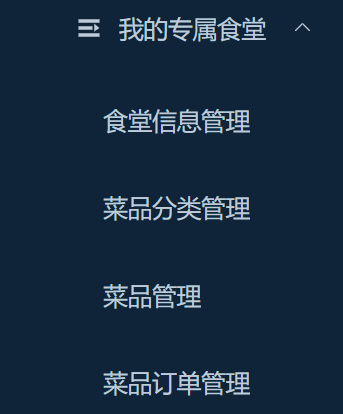
属于物业板块我的专属食堂模块,菜单包含 “食堂信息管理”“菜品分类管理”“菜品管理”“菜品订单管理” 四个子项,点击对应子项可进入相应功能界面,用于管理食堂信息、菜品分类、菜品及菜品订单。
1、食堂信息管理
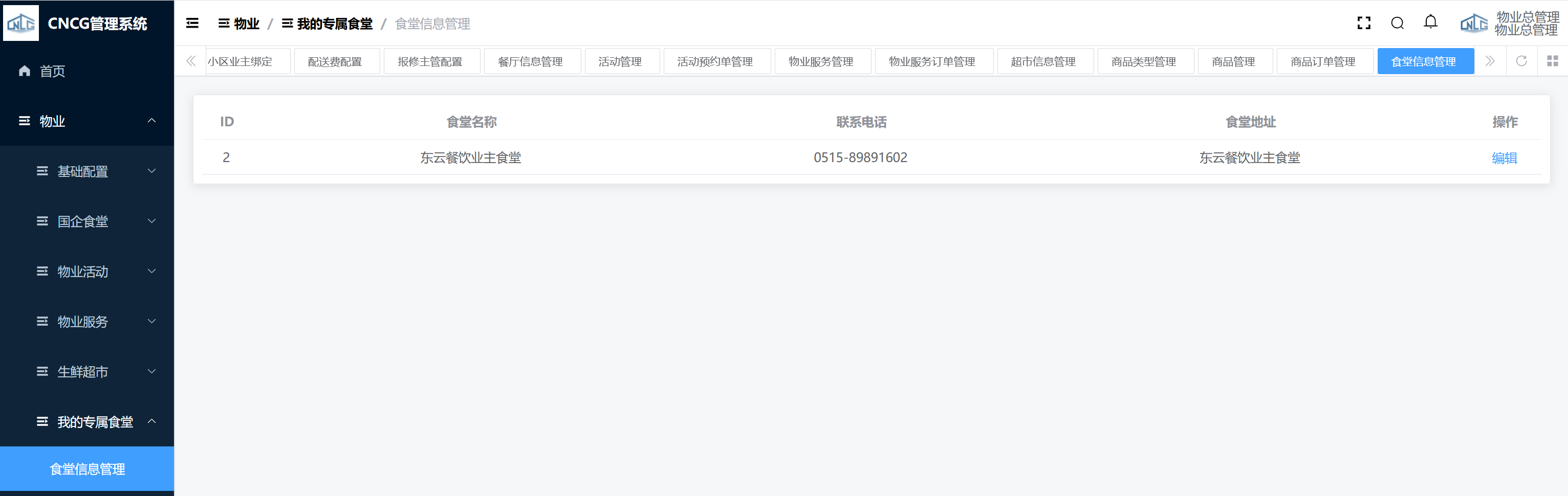
属于物业板块我的专属食堂模块的食堂信息管理功能。列表展示 ID、食堂名称、联系电话、食堂地址等,操作列有 “编辑” 功能。
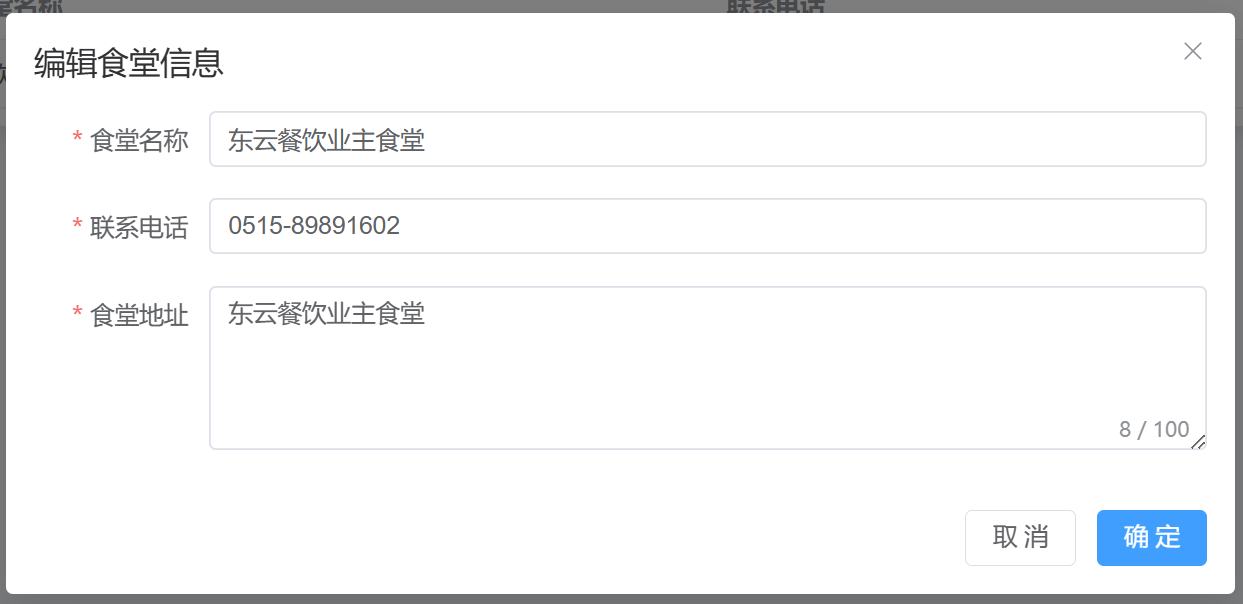
点击 “编辑” 按钮,弹出页面,字段前有 * 标记的表示该字段为必填字段,页面包含食堂名称、联系电话、食堂地址,填写完成后点击 “确定” 按钮提交,点击 “取消” 按钮放弃操作。
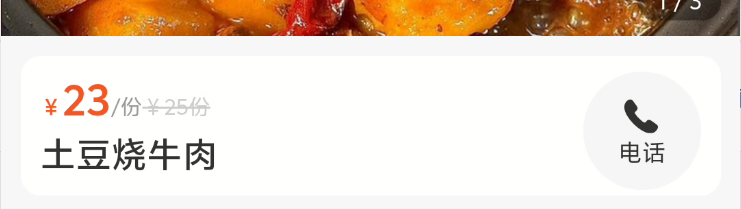
食堂信息里的电话,用于APP点击单个菜品,查看详情时,拉起电话:
2、菜品分类管理
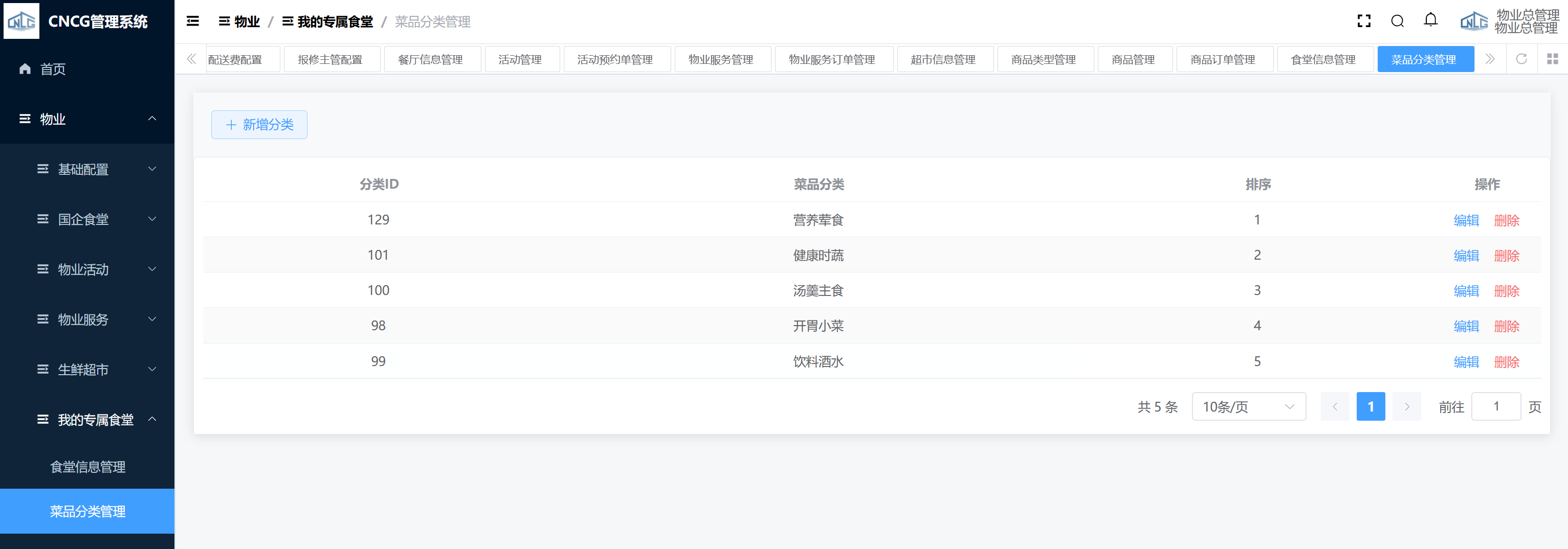
属于物业板块我的专属食堂模块的菜品分类管理功能。顶部有 “新增分类” 按钮。列表展示分类 ID、菜品分类、排序等,操作列有 “编辑”“删除” 功能。
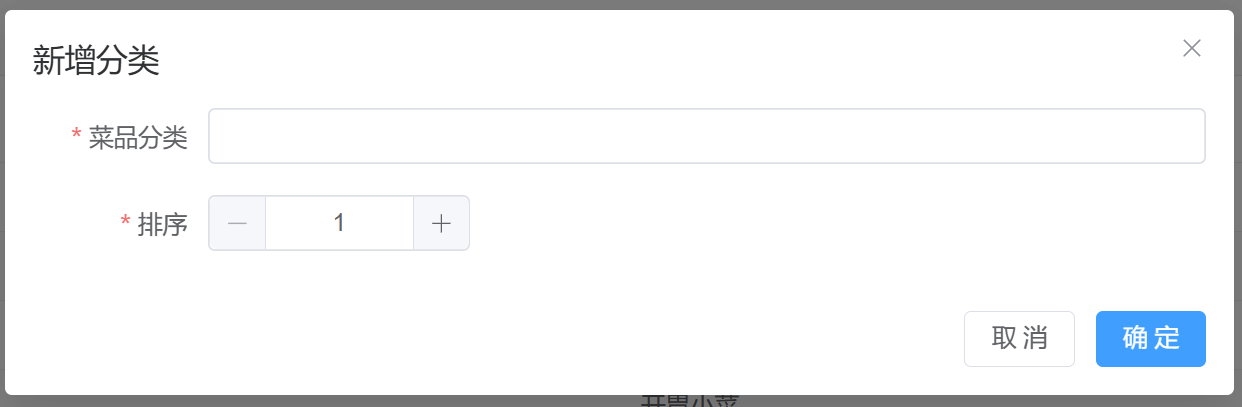
点击 “新增” 按钮,弹出页面,字段前有 * 标记的表示该字段为必填字段,页面包含菜品分类、排序,填写完成后点击 “确定” 按钮提交,点击 “取消” 按钮放弃操作。
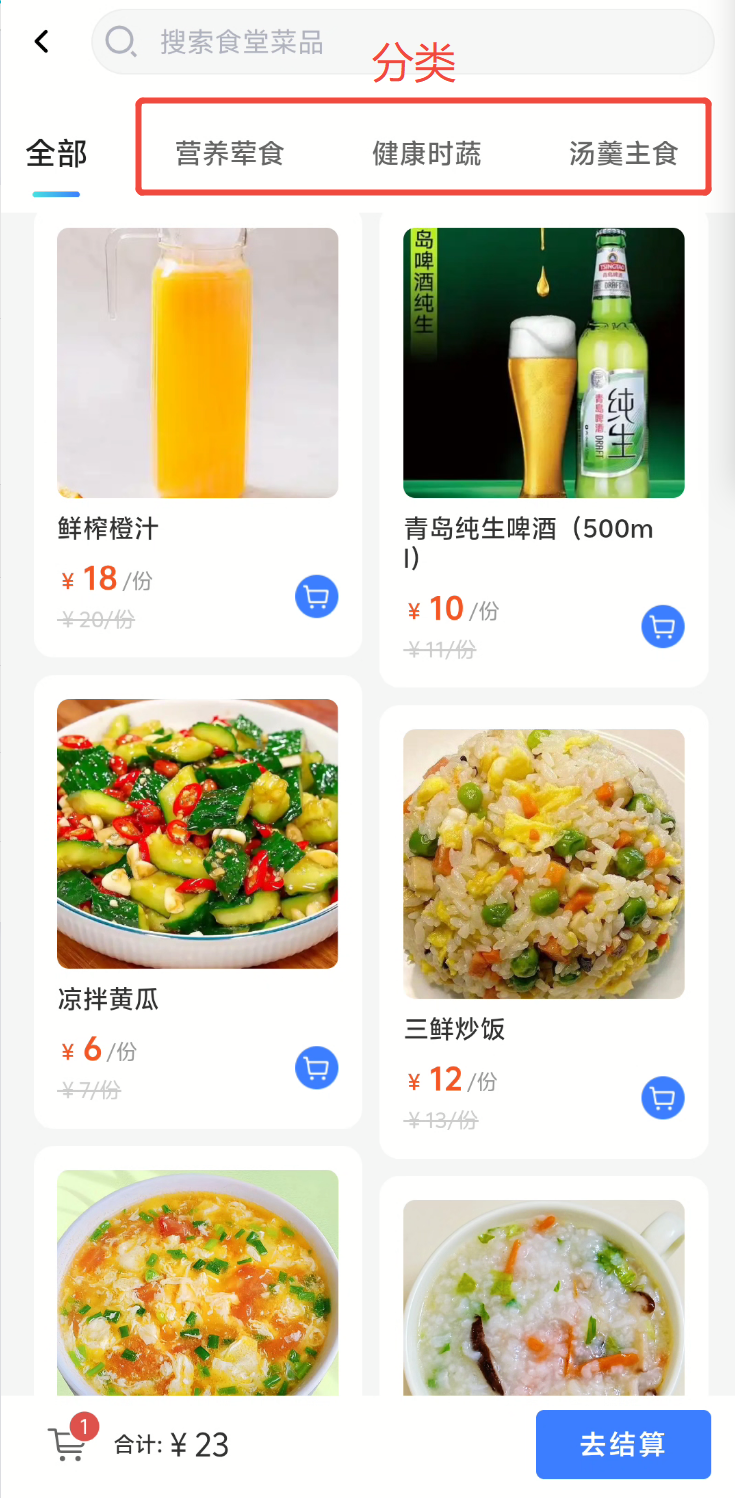
APP物业板块点击我的专属食堂,进入食堂菜品展示页:
3、菜品管理
属于物业板块我的专属食堂模块的菜品分类管理功能。顶部有 “新增分类” 按钮。列表展示分类 ID、菜品分类、排序等,操作列有 “编辑”“删除” 功能。
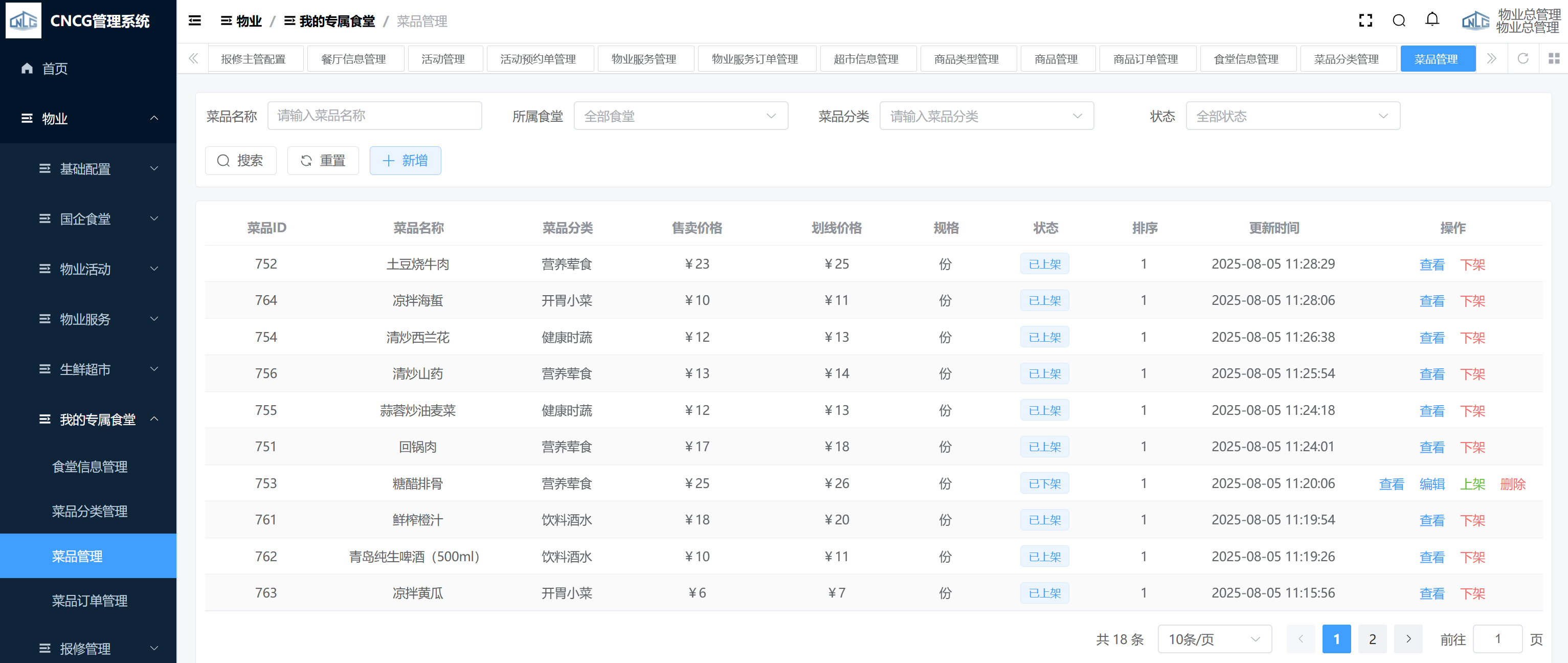
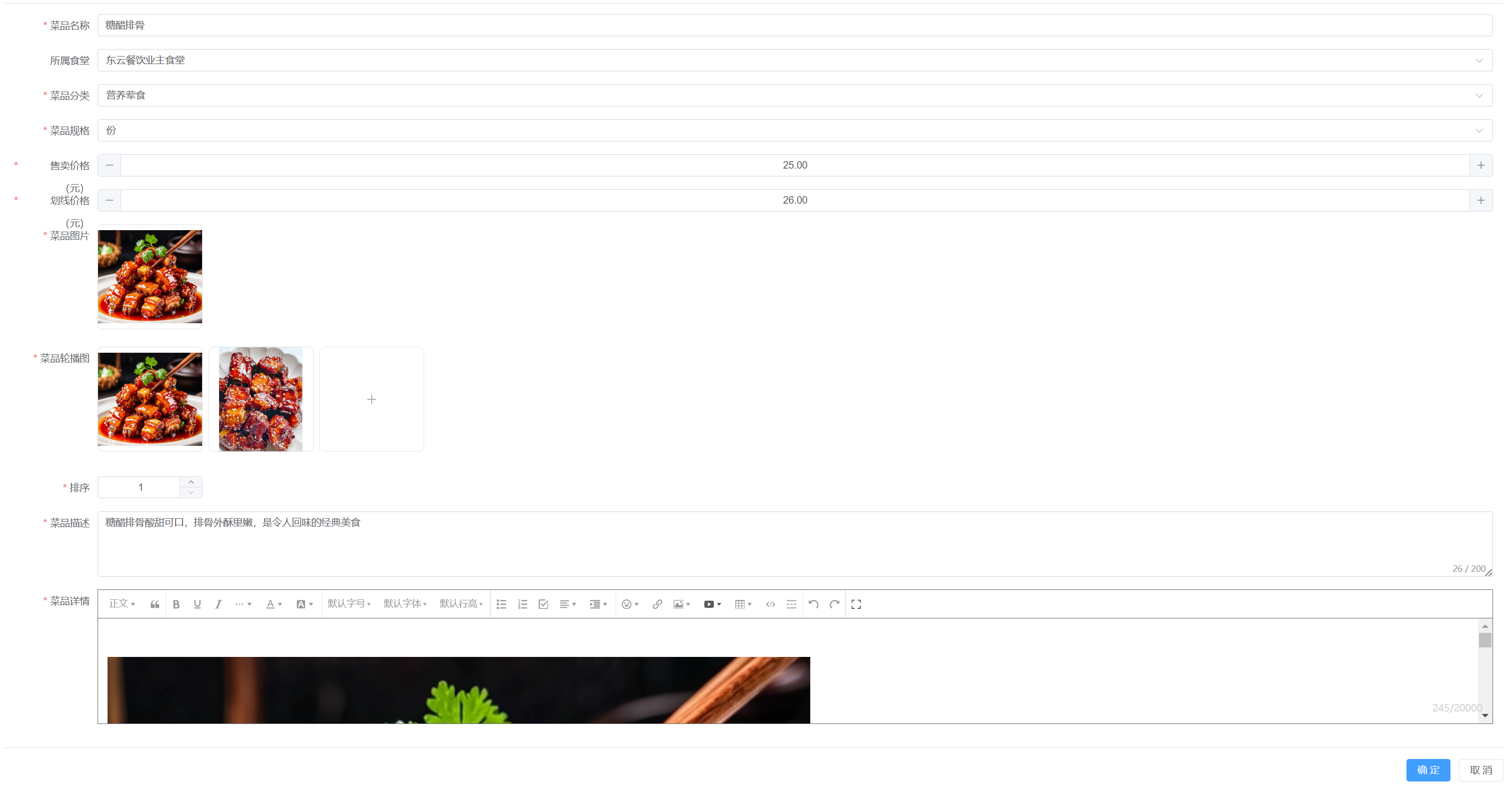
点击 “新增” 按钮,弹出页面,字段前有 * 标记的表示该字段为必填字段,页面包含菜品名称、所属食堂、菜品分类、菜品规格、售卖价格、划线价格、菜品图片、菜品轮播图、排序、菜品描述、菜品详情,填写完成后点击 “确定” 按钮提交,点击 “取消” 按钮放弃操作。
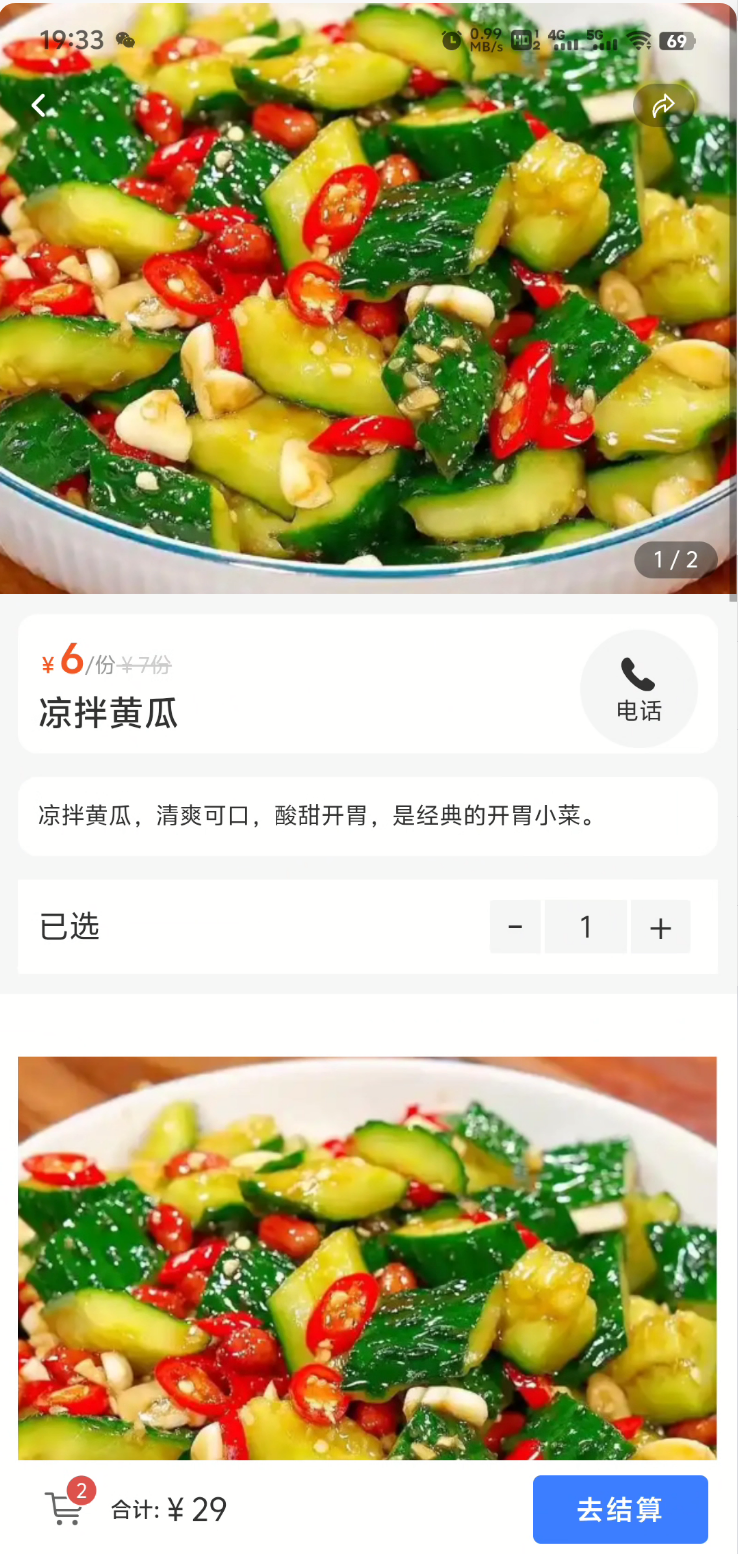
APP进入我的专属超市,点击单个菜品,进入详情:
4、菜品订单管理
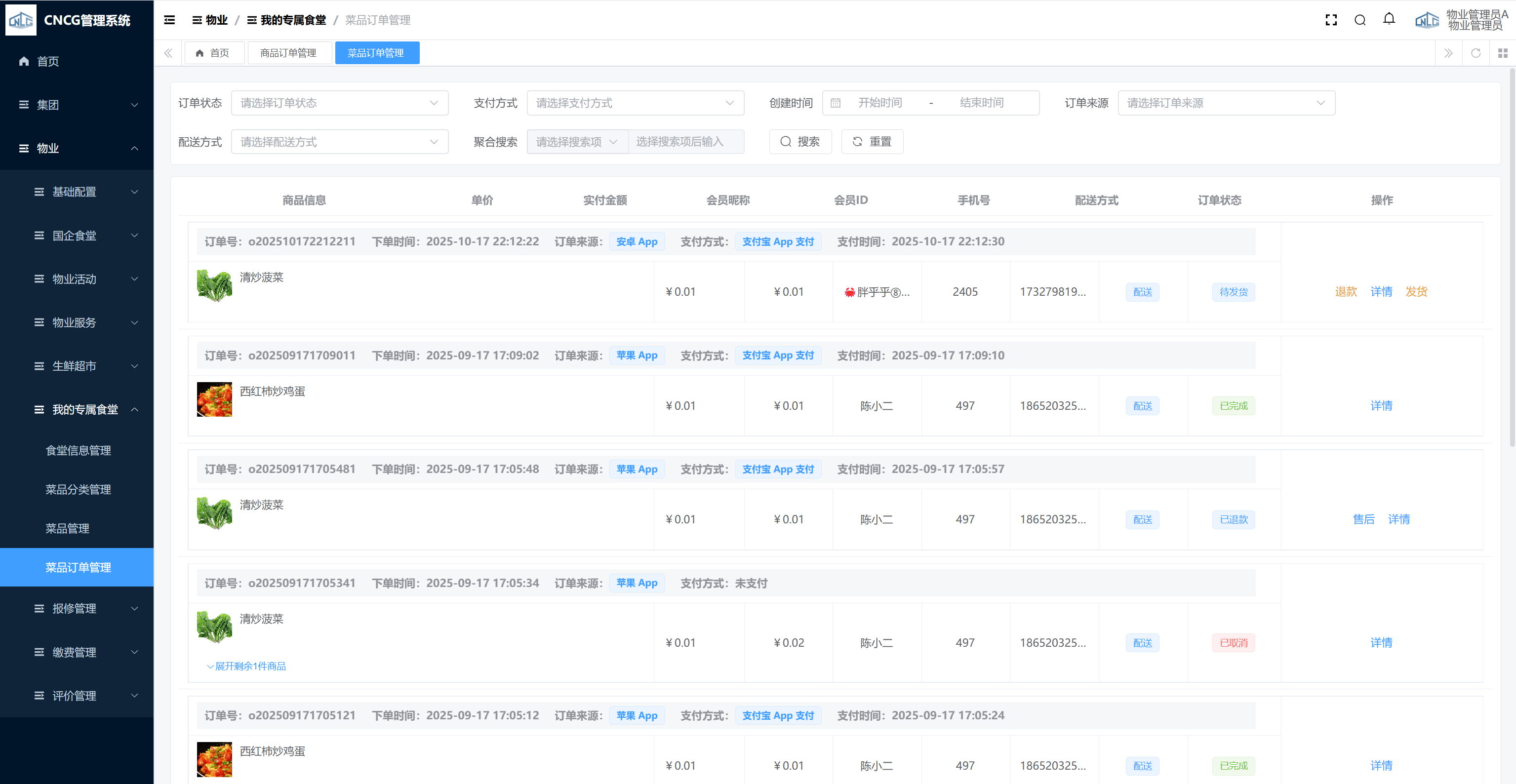
属于物业板块我的专属食堂模块的菜品订单管理功能。顶部可按订单状态、支付方式、创建时间、订单来源、配送方式、聚合搜索项筛选,有 “搜索”“重置” 按钮。列表展示商品信息、单价、实付金额、会员昵称、会员 ID、手机号、配送方式、订单状态等,操作列有 “退款”“详情”“发货”“售后” 功能。
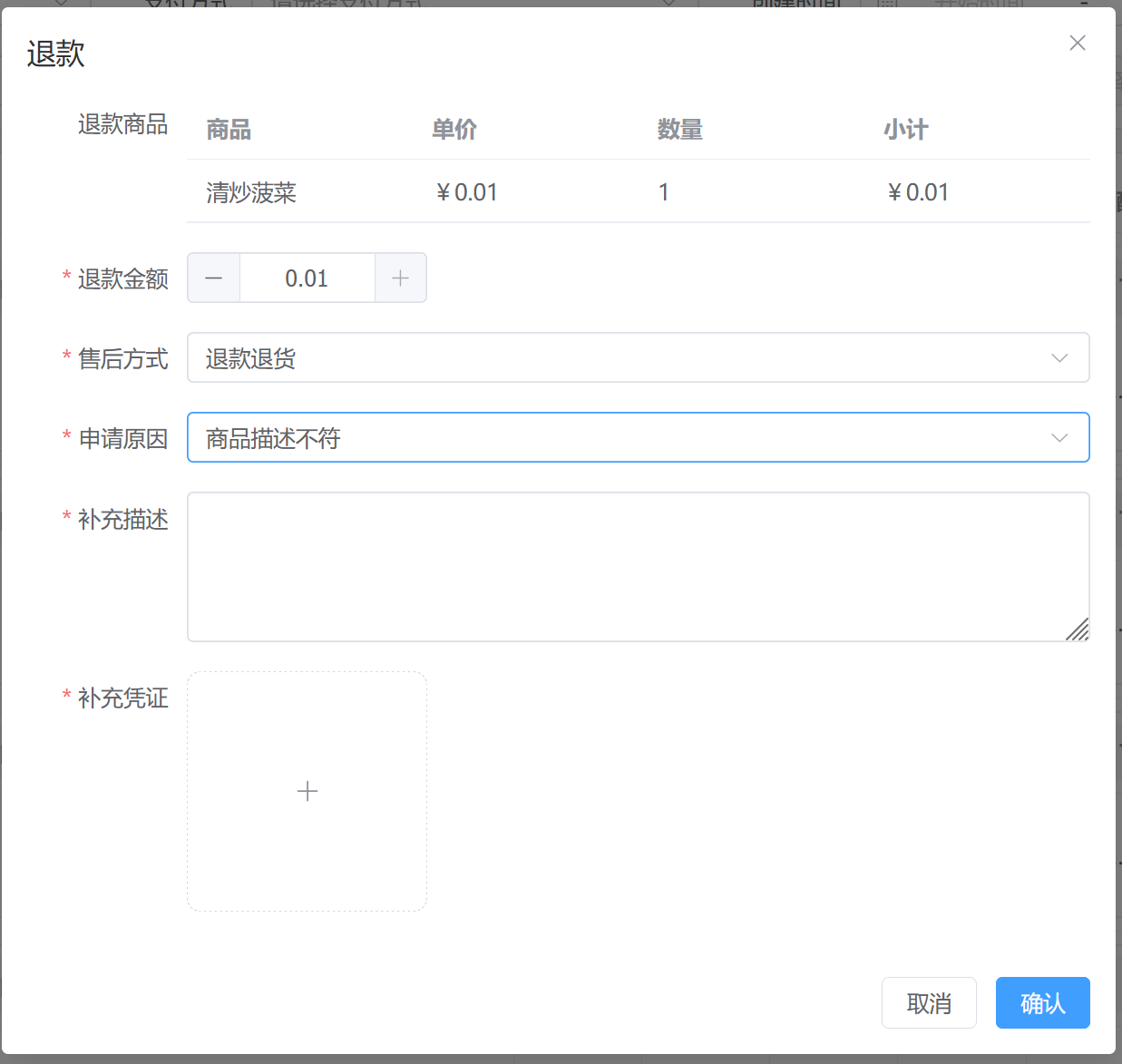
点击 “退款” 按钮,弹出页面,字段前有 * 标记的表示该字段为必填字段,页面包含退款商品(展示商品、单价、数量、小计)、退款金额、售后方式、申请原因、补充描述、补充凭证,填写完成后点击 “确认” 按钮提交,点击 “取消” 按钮放弃操作。
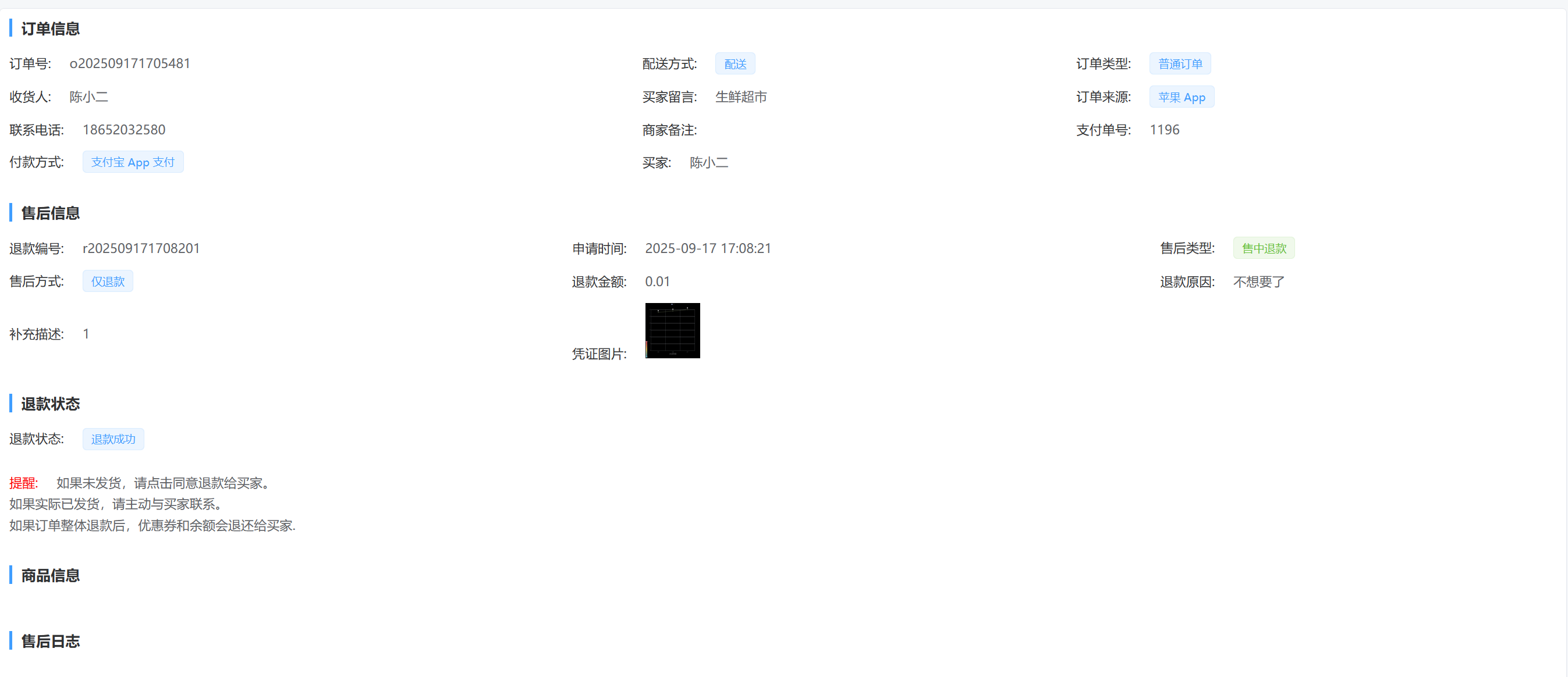
对于已退款订单,操作栏会出现“售后”按钮,点击 “售后” 按钮,弹出售后详情页面。展示订单信息(订单号、收货人、联系电话、付款方式、配送方式、买家留言、订单类型、订单来源、支付单号、买家)、售后信息(退款编号、申请时间、售后方式、退款金额、售后类型、退款原因、补充描述、凭证图片)、退款状态(退款成功,含未发货、已发货、整体退款的提醒)及商品信息、售后日志(无具体内容展示),用于查看订单售后的全维度信息。
【状态说明】
- App端用户提交订单后,生成待支付状态记录;
- 用户支付成功后,该记录状态变为待发货;
- 管理员在管理台点击发货,该记录状态变为已发货;
- 已发货1天后,该记录状态变为已完成。
- 如果发生退款,则记录状态变为已退款
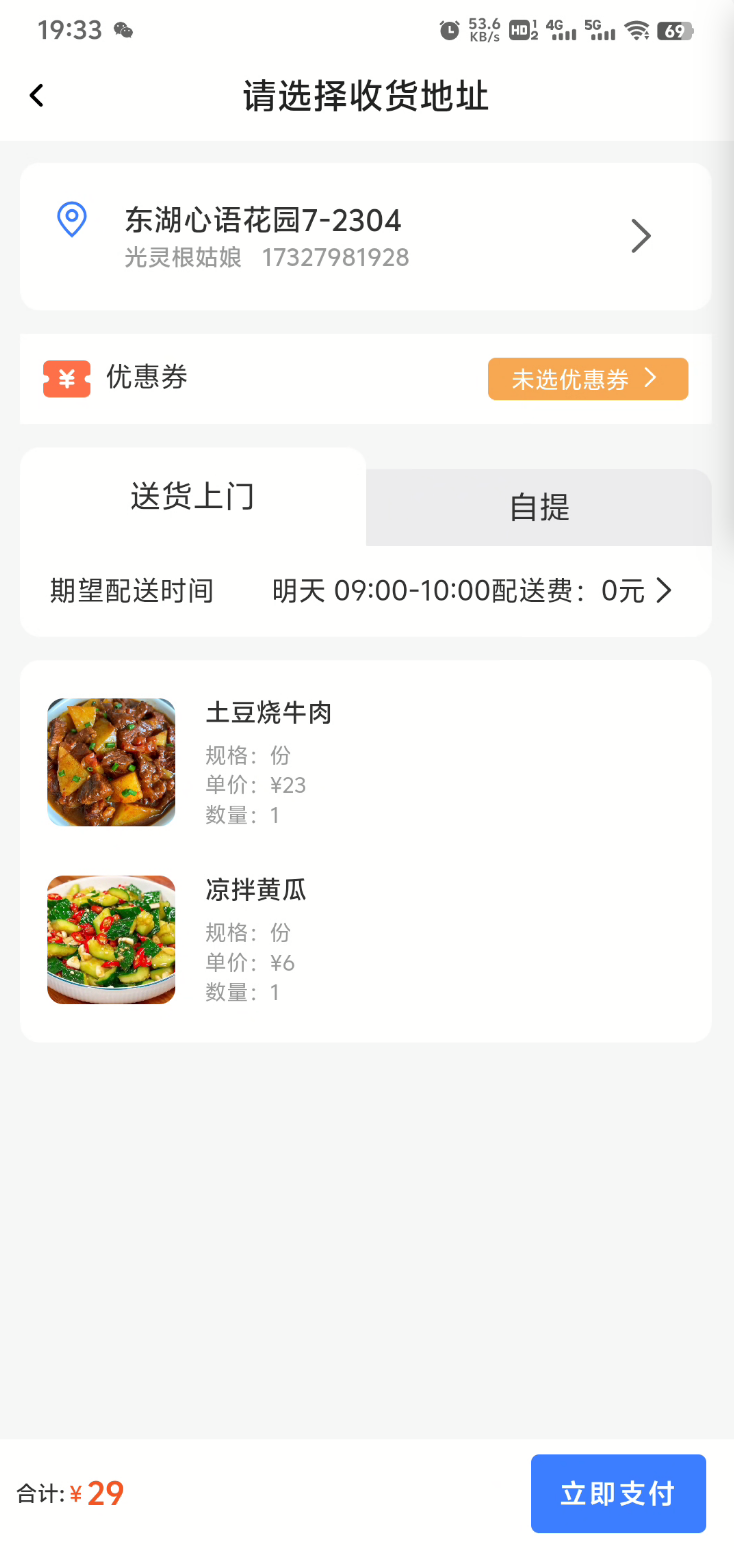
APP单个菜品点击去结算:
(七) 报修管理
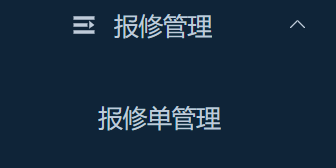
属于物业板块报修管理模块,菜单包含 “报修单管理” 一个子项,点击可进入报修单管理功能界面,用于管理物业报修单信息。
1、报修单管理
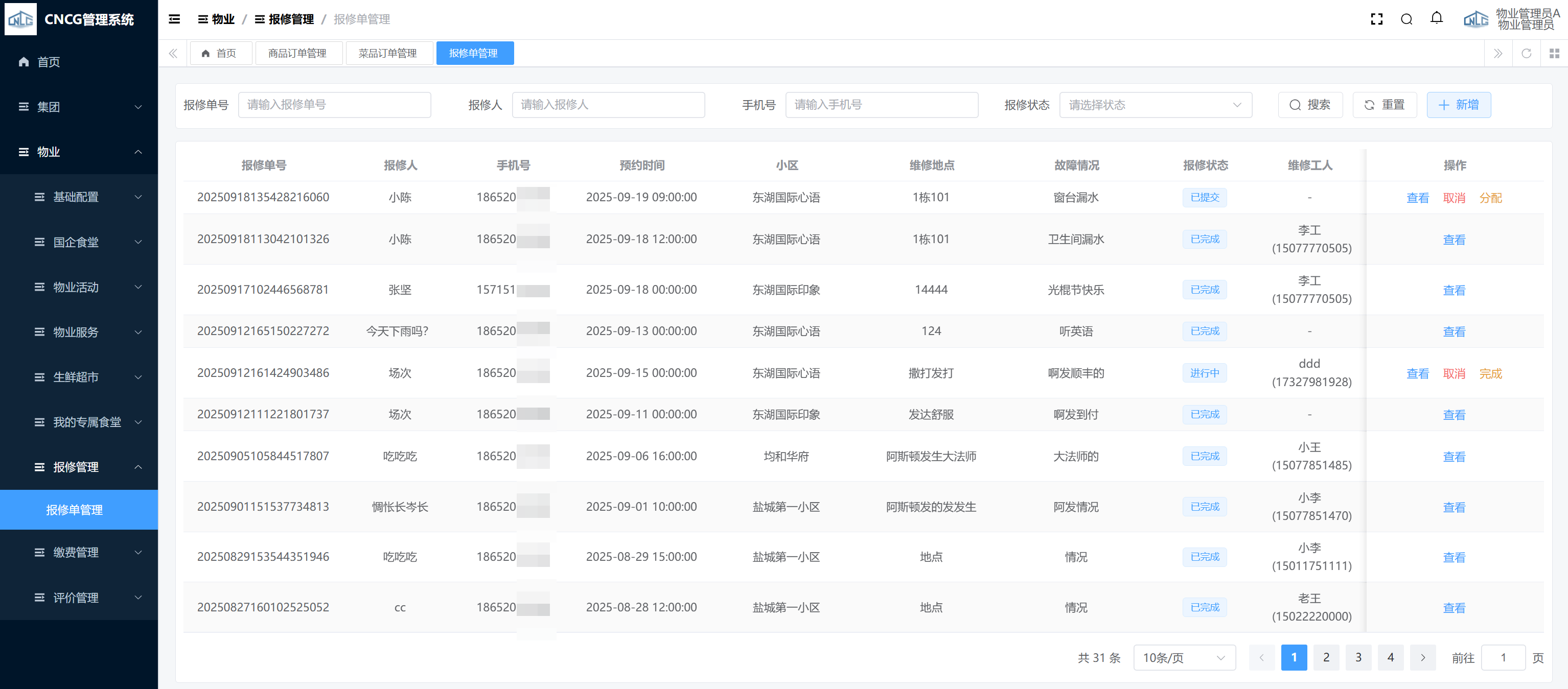
属于物业板块报修管理模块的报修单管理功能。顶部可按报修单号、报修人、手机号、报修状态筛选,有 “新增”“搜索”“重置” 按钮。列表展示报修单号、报修人、手机号、预约时间、小区、维修地点、故障情况、报修状态、维修工人等,操作列有 “查看”“取消”“分配”“完成” 功能。
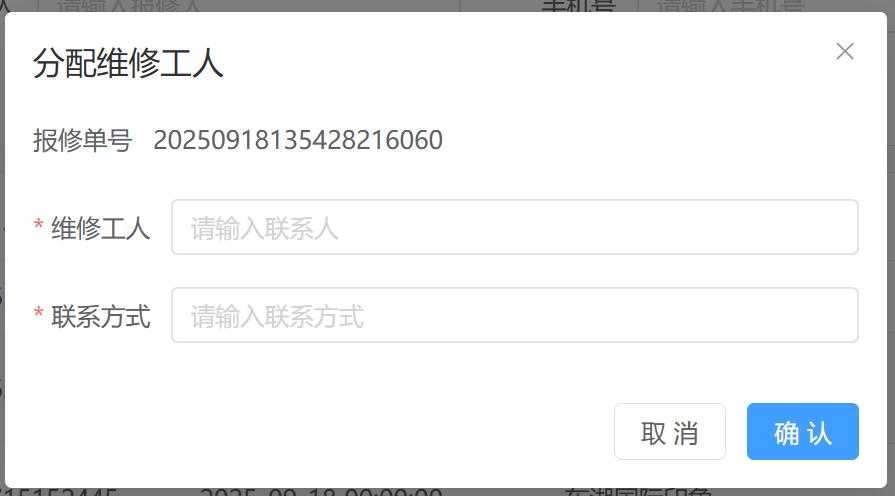
点击 “分配” 按钮,弹出页面,包含报修单号、维修工人、联系方式,填写完成后点击 “确认” 按钮提交,点击 “取消” 按钮放弃操作。
点击 “查看” 按钮,弹出报修详情页面。展示报修单的手机号、报修人、预约时间、小区、维修地点、故障情况、备注、报修图片,以及处理进度(提交报修、进行中、待完成),用于查看报修单的全维度信息,操作完成后点击 “关闭” 按钮退出详情页面。
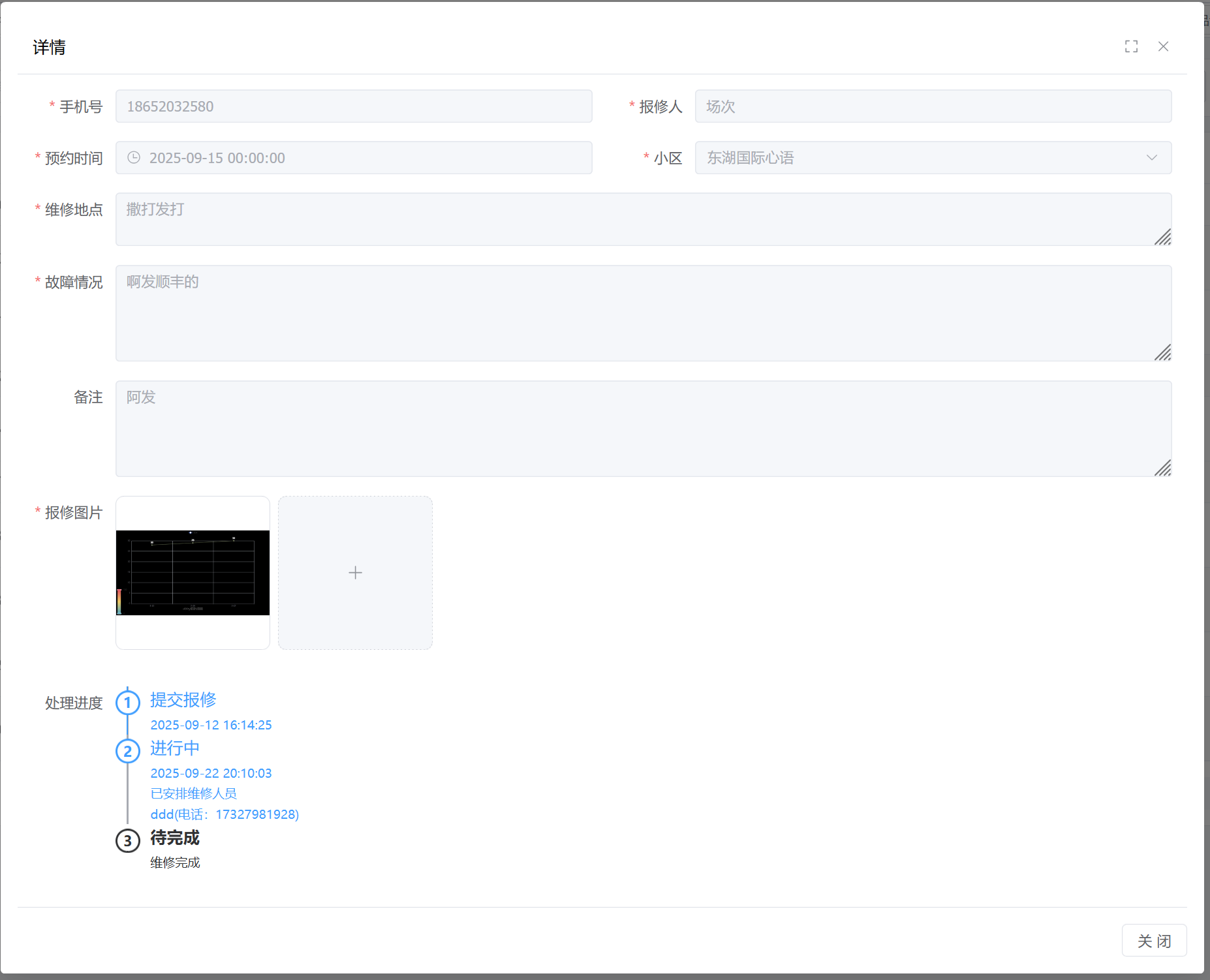
【状态说明】
-
App端用户提交报修申请,生成报修状态=已提交的记录;
-
管理员在管理台新增一条记录,报修状态=已提交;
-
管理员点击分配,弹出分配维修工人窗口,保存成功后,该记录报修状态变为进行中;
-
管理员点击完成,该记录报修状态变为已完成。
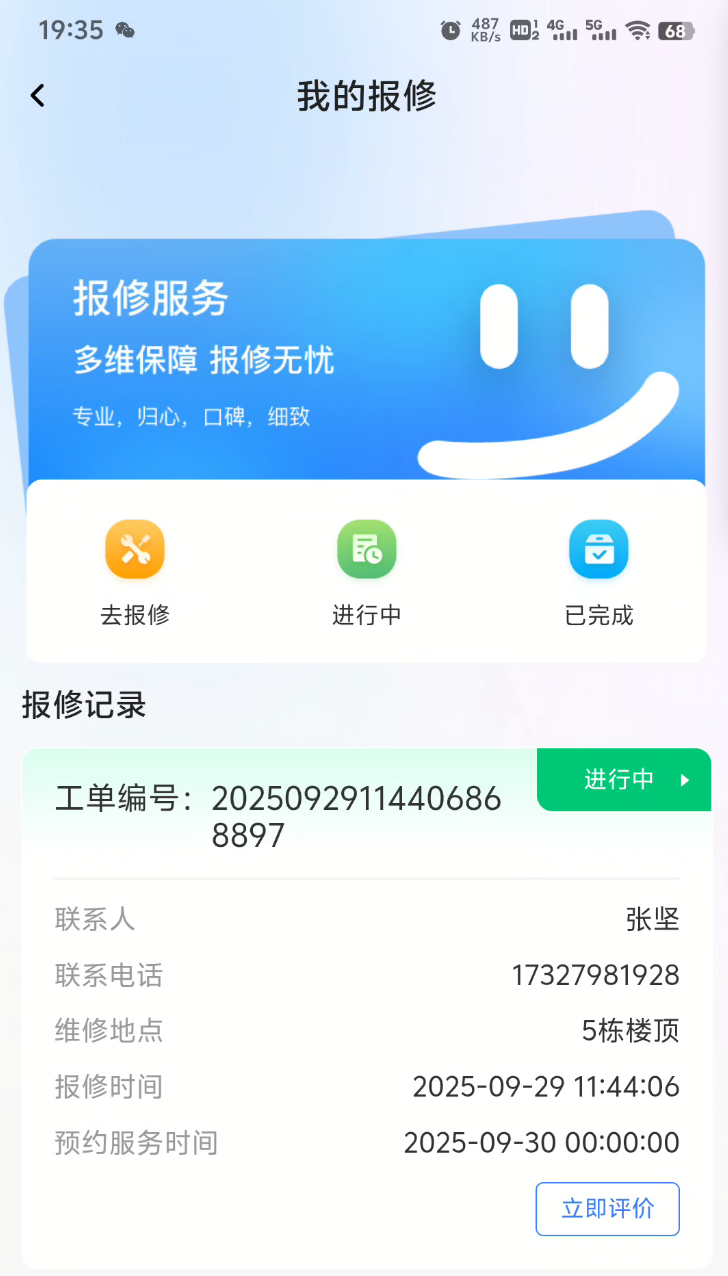
APP物业板块,点击金刚区图标“报修”,进入报修页面:
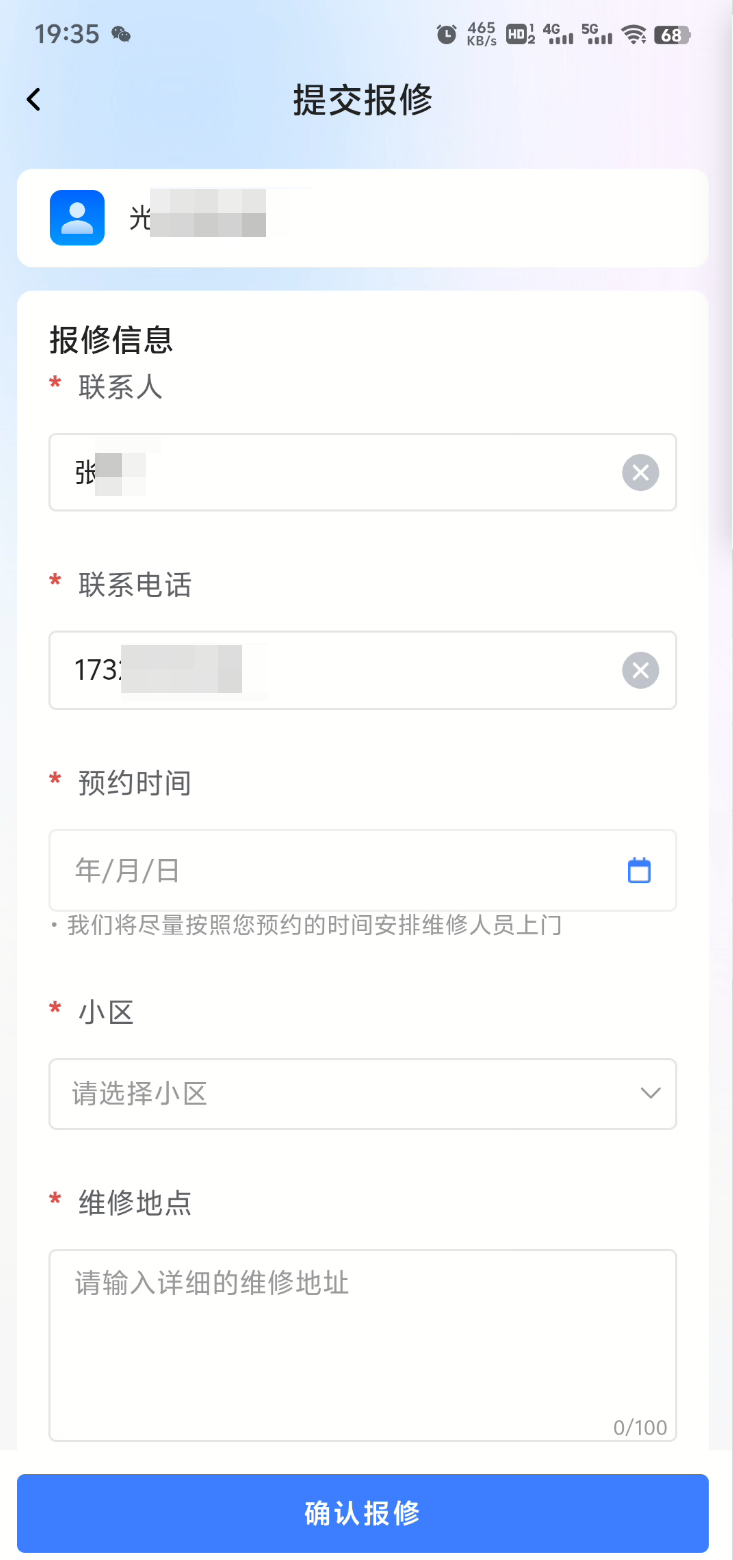
点击“去报修”,提交报修记录:
提交的报修记录进入此菜单。
(八) 缴费管理
属于物业板块缴费管理模块,菜单包含 “缴费单管理” 一个子项,点击可进入缴费单管理功能界面,用于管理物业缴费单信息。
1、缴费单管理
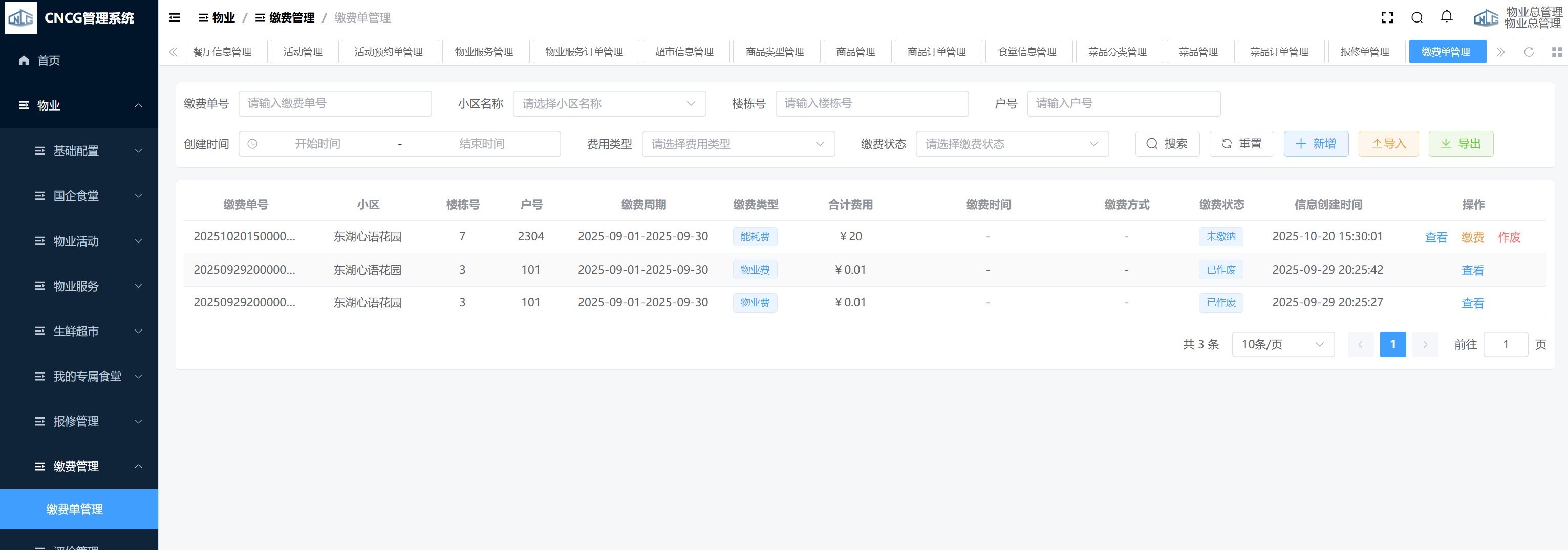
属于物业板块缴费管理模块的缴费单管理功能。顶部可按缴费单号、小区名称、楼栋号、户号、创建时间、费用类型、缴费状态筛选,有 “新增”“搜索”“重置”“导入”“导出” 按钮。列表展示缴费单号、小区、楼栋号、户号、缴费周期、缴费类型、合计费用、缴费时间、缴费方式、缴费状态、信息创建时间等,操作列有 “查看”“缴费”“作废” 功能。
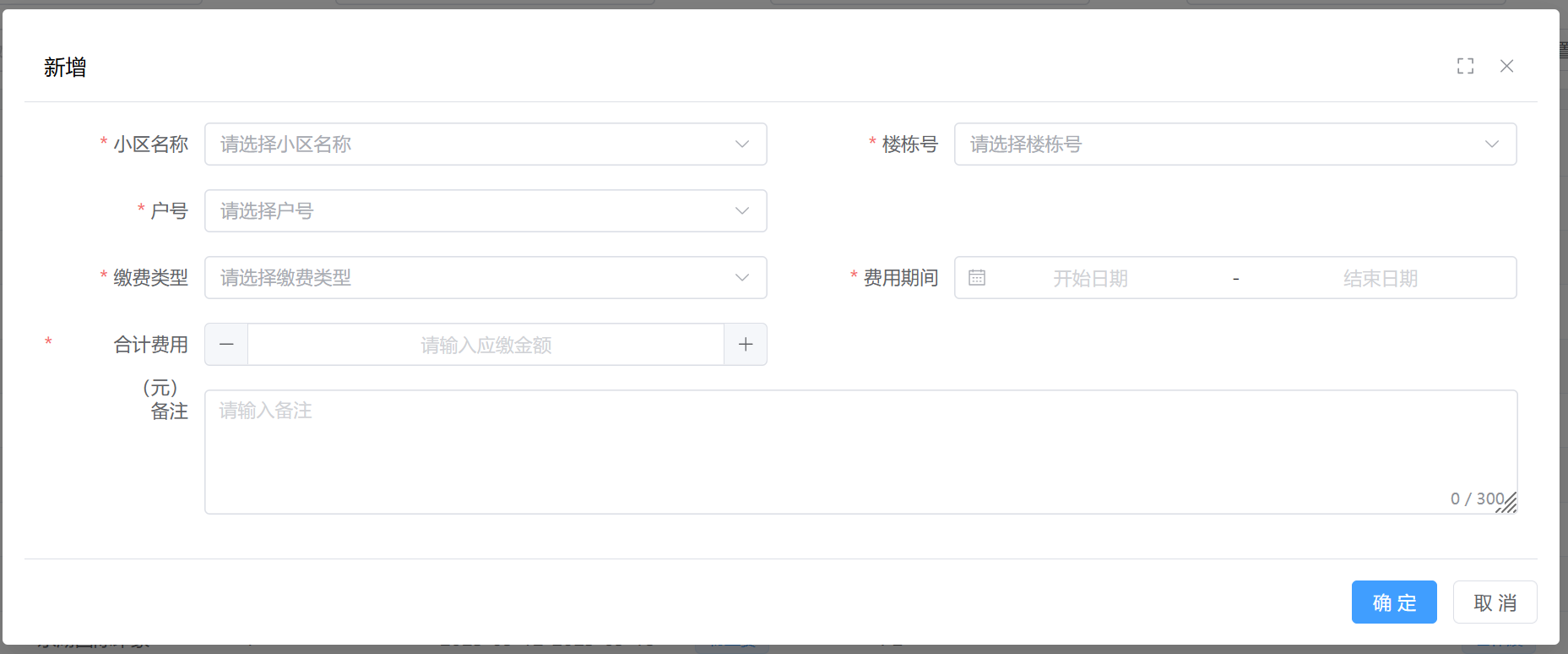
点击 “新增” 按钮,弹出页面,字段前有 * 标记的表示该字段为必填字段,页面包含小区名称、楼栋号、户号、缴费类型、费用期间、合计费用、备注,填写完成后点击 “确定” 按钮提交,点击 “取消” 按钮放弃操作。
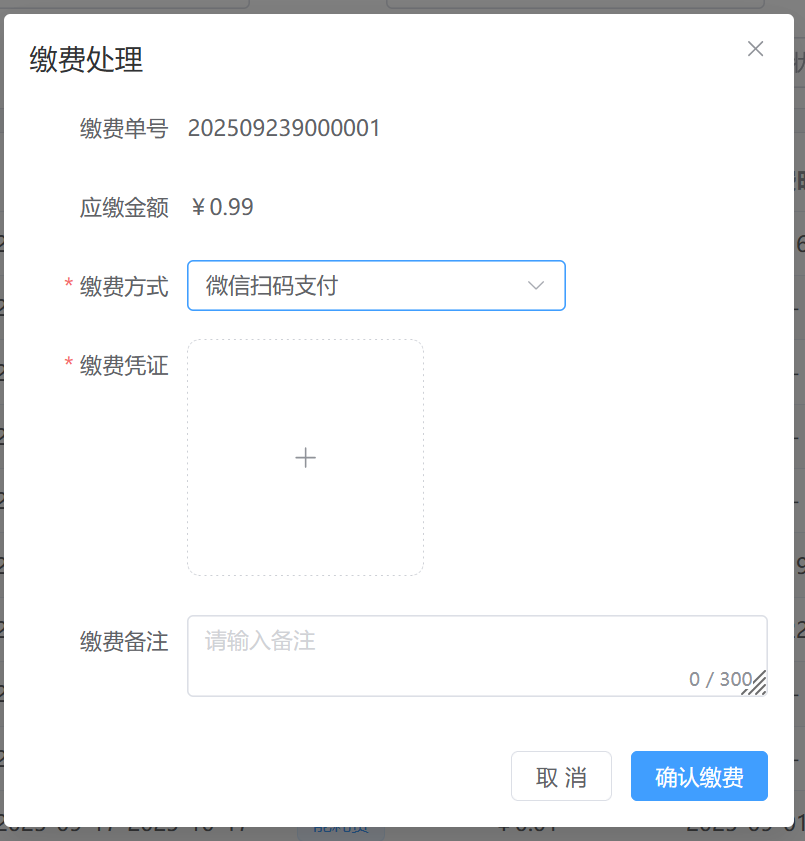
点击 “缴费” 按钮,弹出页面,包含缴费单号、应缴金额、缴费方式(下拉选择)、缴费凭证(上传)、缴费备注,填写完成后点击 “确认缴费” 按钮提交,点击 “取消” 按钮放弃操作。
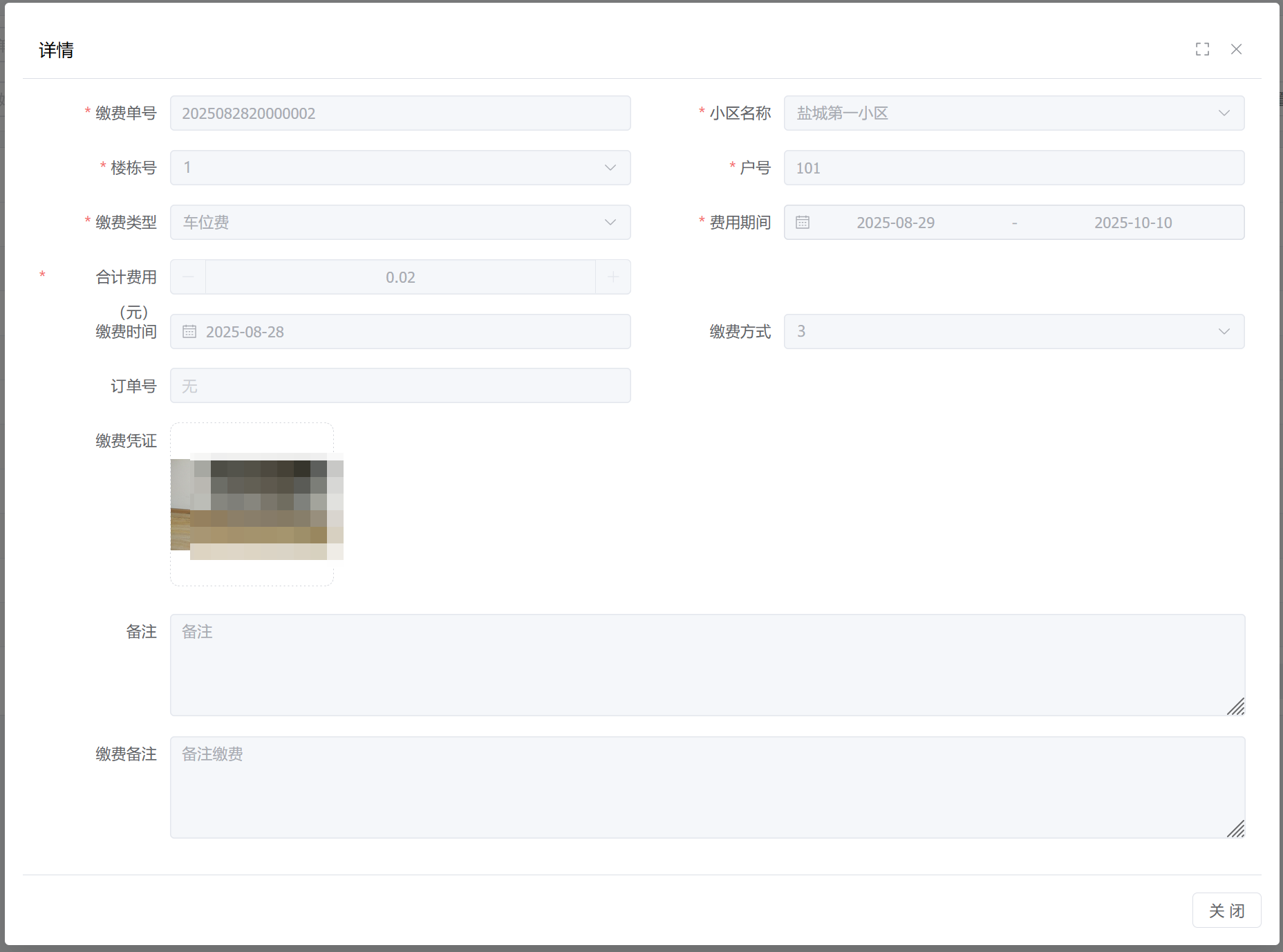
点击 “查看” 按钮,弹出缴费单详情页面。展示缴费单号、小区名称、楼栋号、户号、缴费类型、费用期间、合计费用、缴费时间、缴费方式、订单号、缴费凭证、备注、缴费备注等信息,用于查看缴费单的全维度详情,操作完成后点击 “关闭” 按钮退出详情页面。
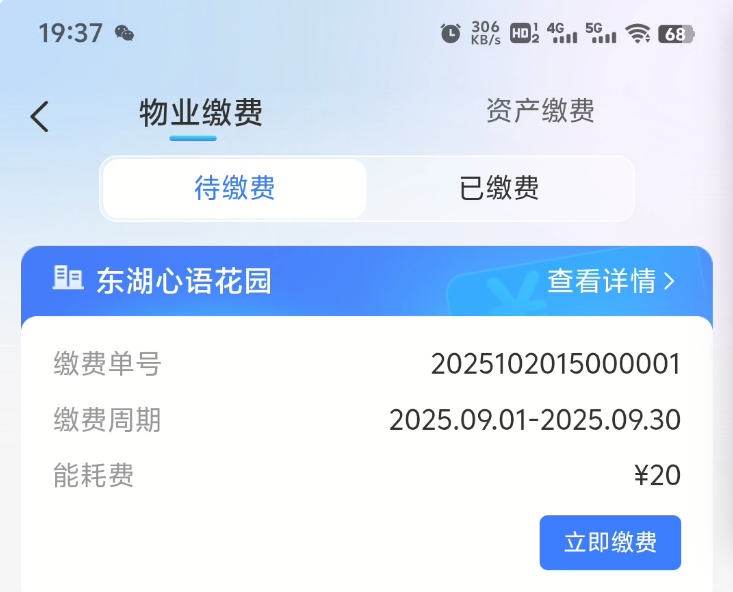
当会员为业主时,此处填写的缴费单,会直接推送给业主APP端,用户在APP物业板块金刚区点击“缴费”,或“我的”板块,点击“我的缴费”,可看到物业缴费单:
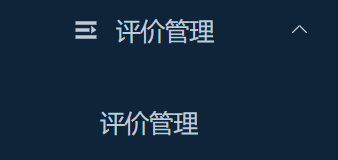
(九) 评价管理
属于物业板块评价管理模块,菜单包含 “评价管理” 一个子项,点击可进入评价管理功能界面,用于管理物业相关的评价信息。
1、评价管理
属于C端综合业务管理平台物业板块的评价管理功能,仅展示来自物业板块的评论。顶部设有评论内容输入框、评论等级下拉选择框、评论时间范围选择器,可进行搜索、重置操作。列表展示评论 ID、业务板块、评论对象 ID 及名称、会员 ID 及名称、评论等级、内容、时间等信息,操作列提供 “查看”“删除” 功能。
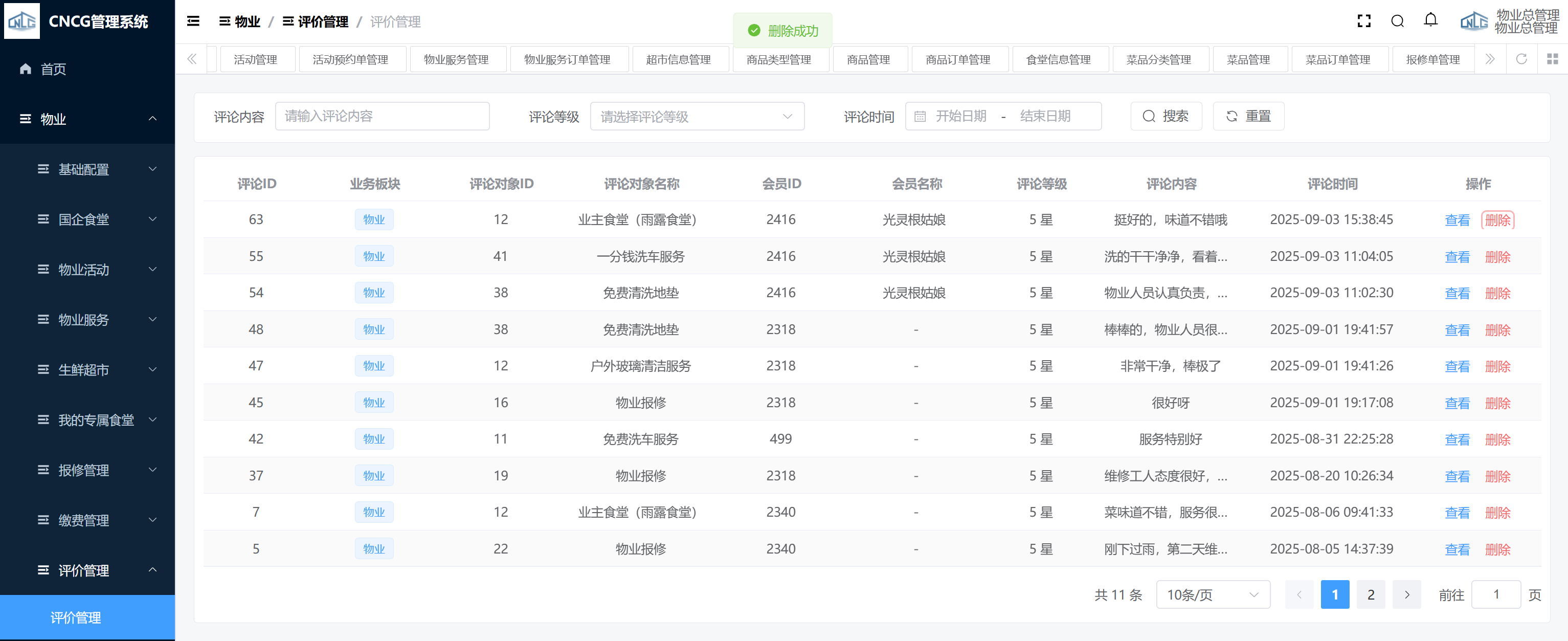
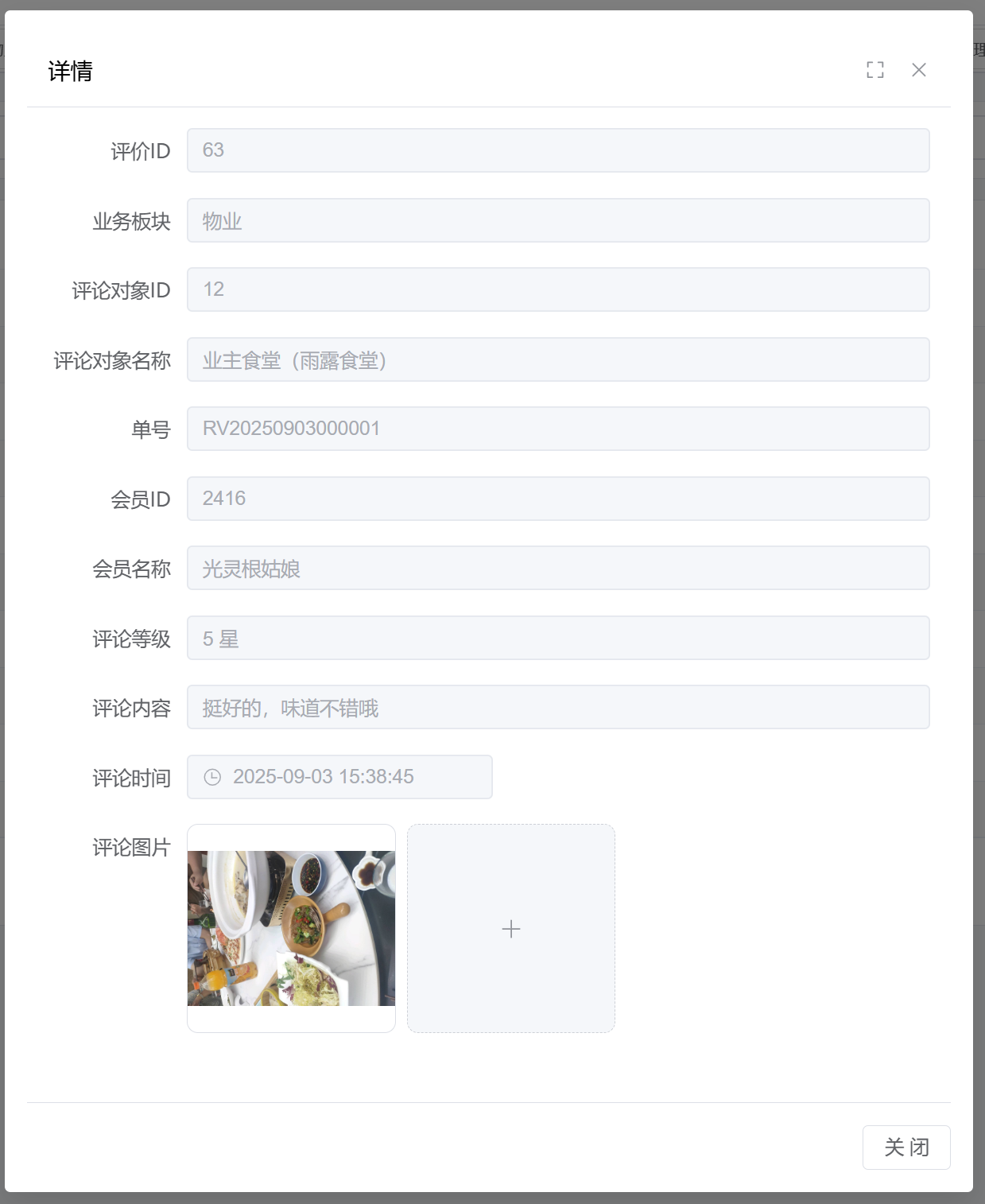
点击 “查看” 按钮,弹出页面查看评论详情。展示评价 ID、业务板块、评论对象 ID、评论对象名称、单号、会员 ID、会员名称、评论等级、评论内容、评论时间、评论图片等信息,用于查看评价的全维度详情,操作完成后点击 “关闭” 按钮退出详情页面。
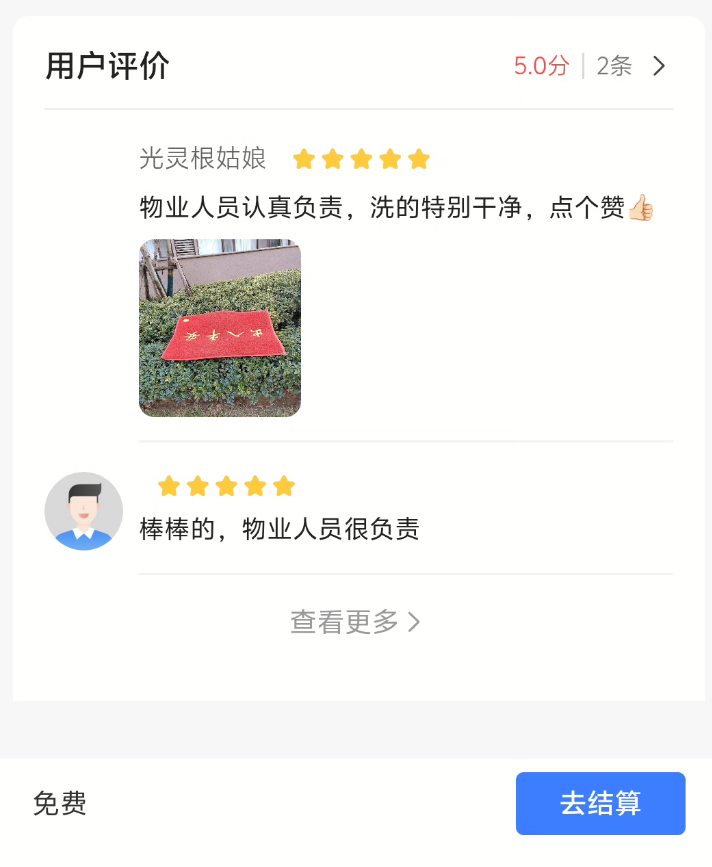
APP对来自物业的订单或预约单进行评价,评价后,内容展示到待评价的活动或服务或商品或菜单上,展示如下: