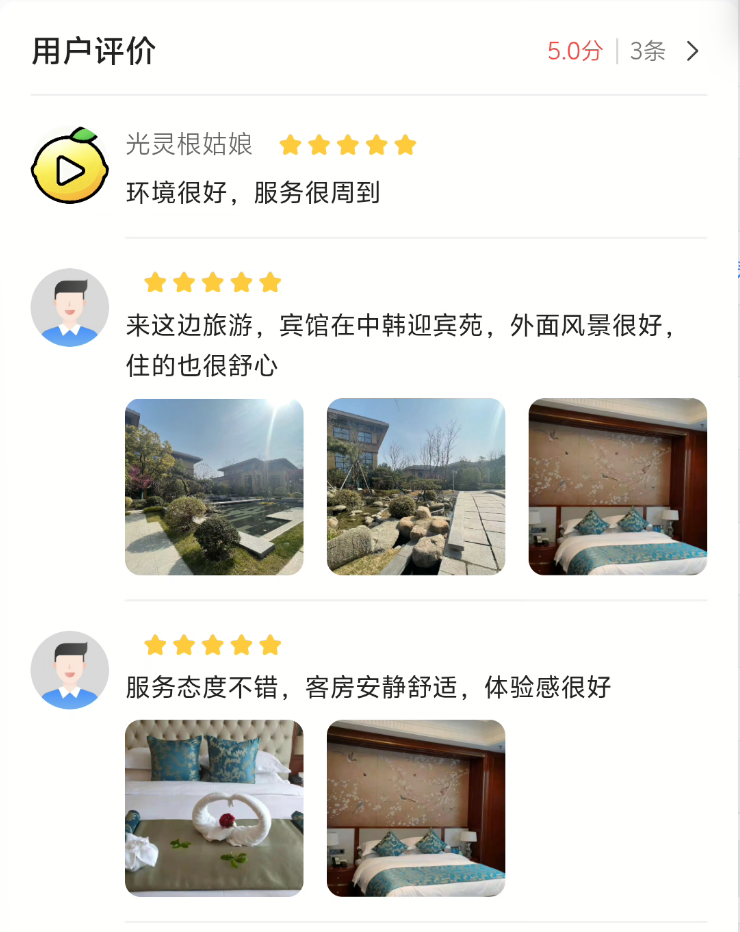
酒店板块管理员操作指南
一、酒店菜单
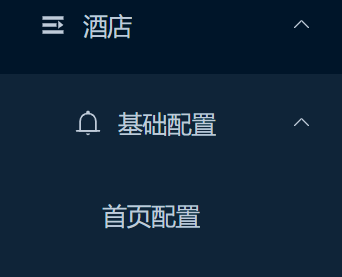
管理员用户进入C端综合业务管理平台,可以看到在左侧菜单有酒店,此酒店菜单下为酒店板块的主菜单。包含 “基础配置”“信息管理”“预约管理”“可用管理”“评价管理” 五个展开项,点击各展开项可查看其下子功能菜单,覆盖酒店业务从基础配置到评价管理的全流程操作入口。

二、酒店配置
(一) 基础配置
在酒店板块的基础配置模块,菜单仅展示 “首页配置” 一个子项,点击可进入首页配置功能界面,用于设置酒店板块 C 端首页的展示内容和布局。
1、首页配置
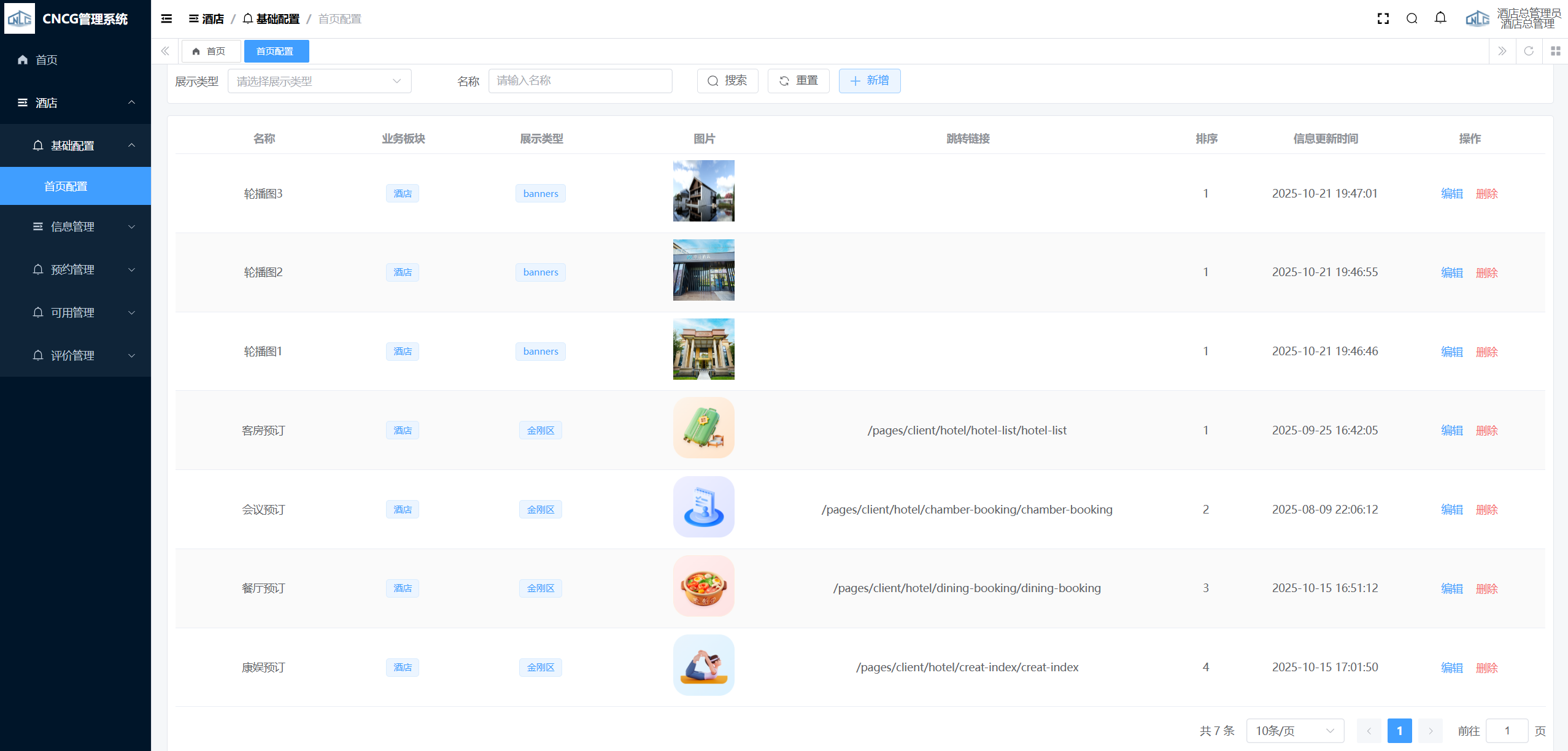
属于酒店板块基础配置功能下的首页配置界面。顶部可按展示类型、名称筛选,有搜索、重置、新增按钮。列表展示名称、业务板块、展示类型、图片、跳转链接、排序、信息更新时间等信息,操作列有 “编辑”“删除” 功能。
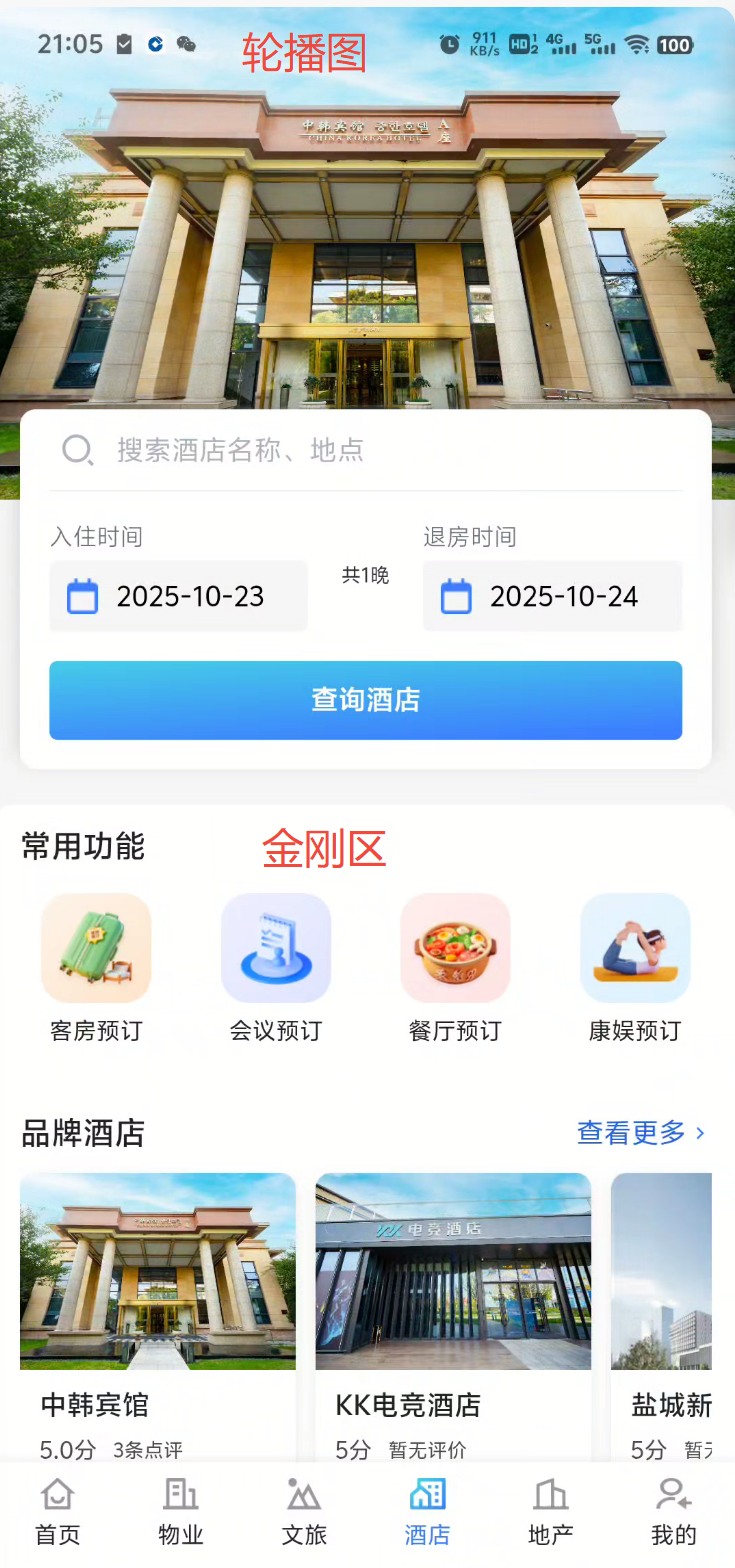
展示类型分为banners和金刚区,分别用于展示在APP酒店板块轮播图及金刚区按钮处,可更换图片,非必要无需修改
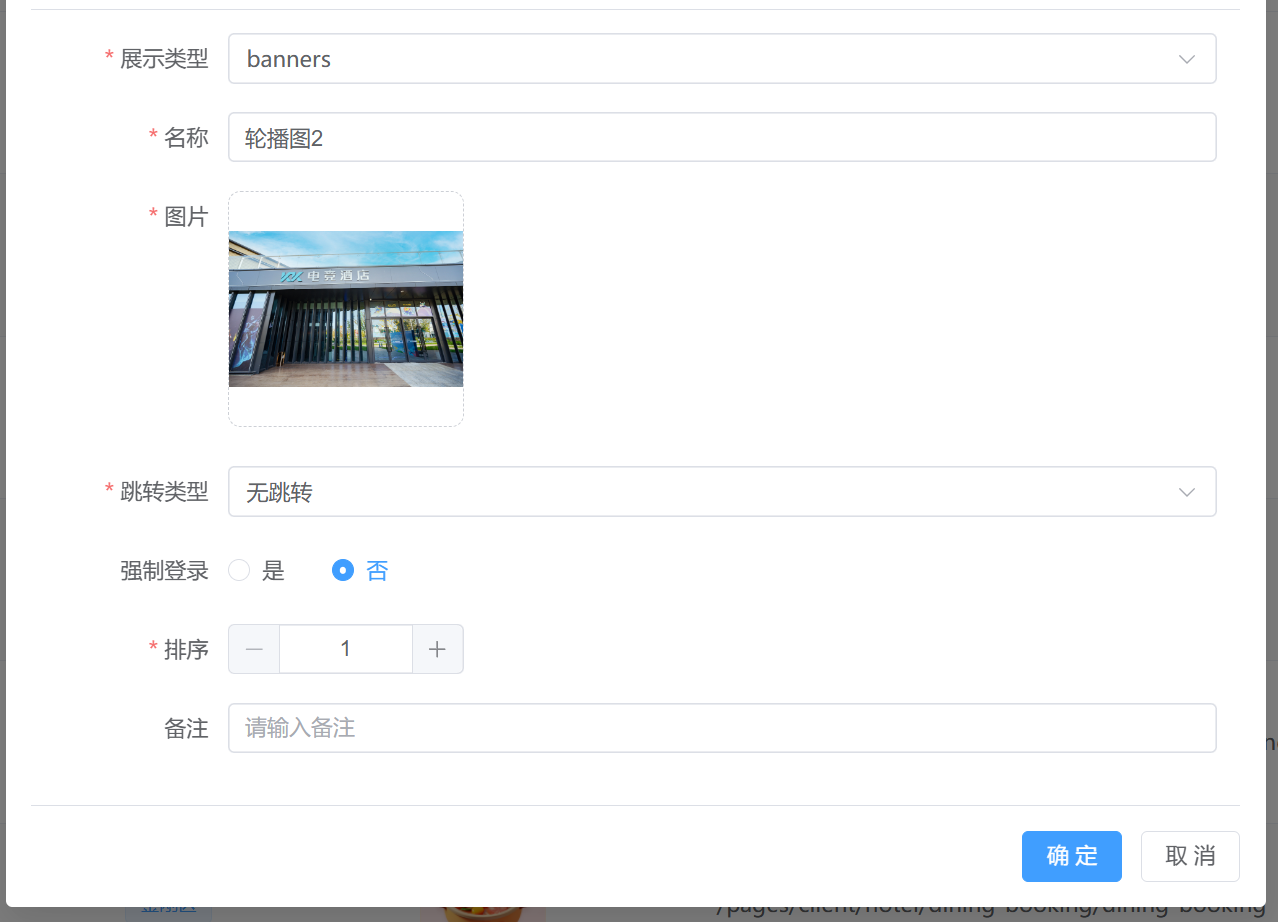
点击 “新增” 按钮,弹出页面,字段前有 * 标记的表示该字段为必填字段,页面包含展示类型、名称、图片、跳转类型、强制登录(是 / 否)、排序、备注等,填写完成后点击 “确定” 按钮提交,点击 “取消” 按钮放弃操作。
APP展示如下:
(二) 信息管理
属于酒店板块的信息管理模块,菜单包含 “酒店管理”“客房管理”“会议厅管理”“餐厅管理”“康娱管理” 五个子项,点击可进入对应功能界面,用于管理酒店及客房、会议厅、餐厅、康娱设施的基础信息。

1、酒店管理
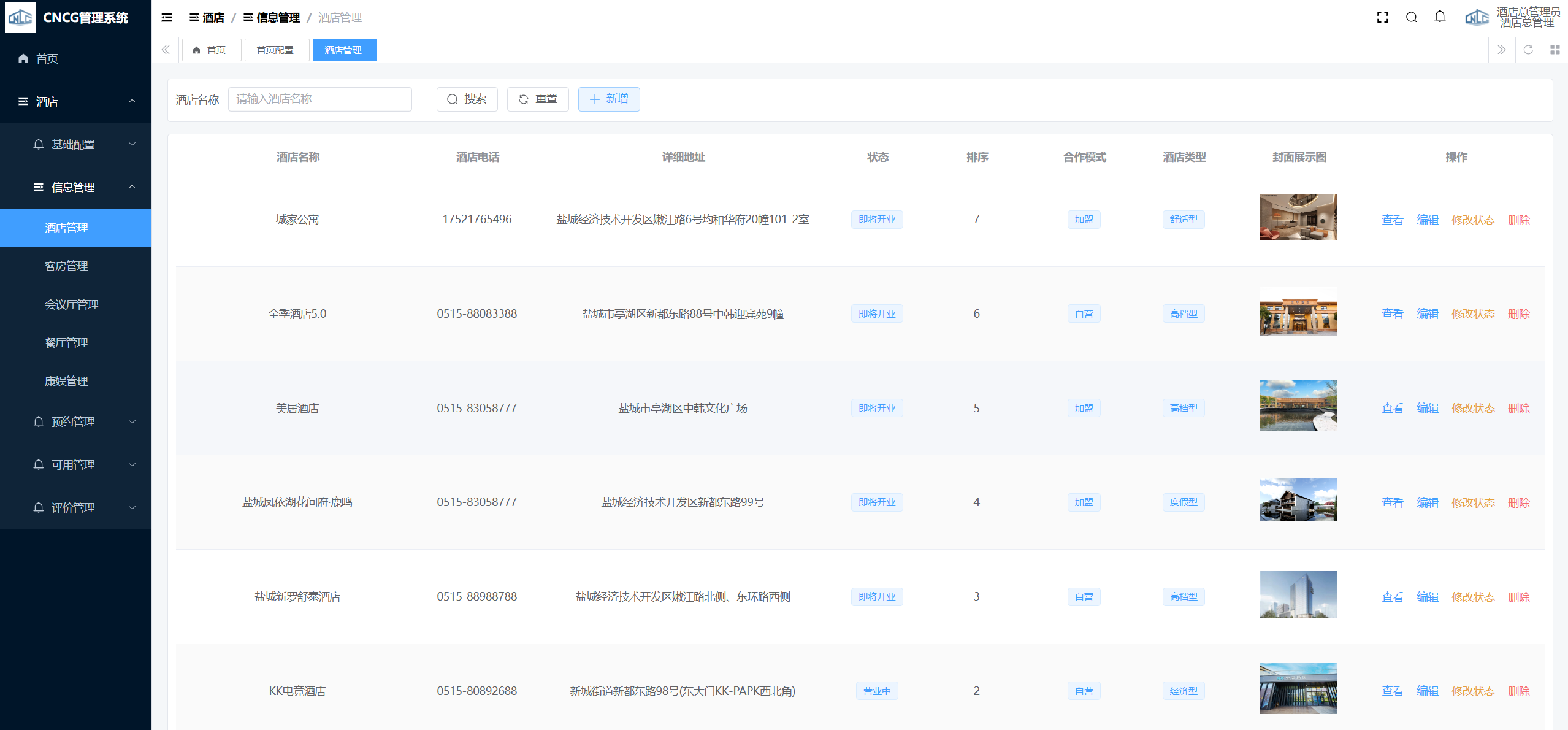
属于酒店板块信息管理功能下的酒店管理界面。顶部可通过酒店名称筛选,有搜索、重置、新增按钮。列表展示酒店名称、酒店电话、详细地址、状态、排序、合作模式、酒店类型、封面展示图等信息,操作列提供 “查看”“编辑”“修改状态”“删除” 功能。
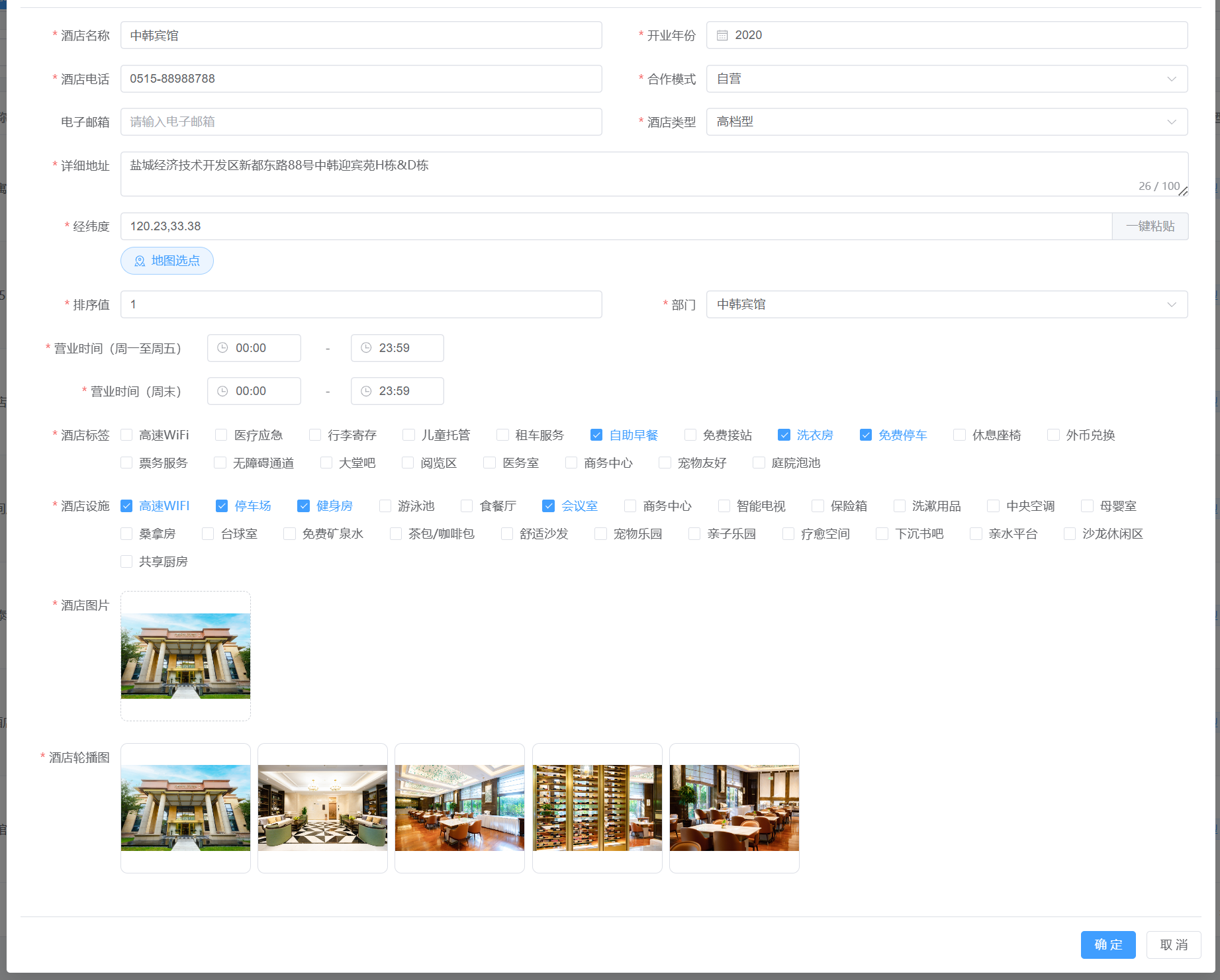
点击 “新增” 按钮,弹出页面,字段前有 * 标记的表示该字段为必填字段,页面包含酒店名称、开业年份、酒店电话、合作模式、酒店类型、详细地址、经纬度、排序值、部门、营业时间(周一至周五)、营业时间(周末)、酒店标签(多选)、酒店设施(多选)、酒店图片、酒店轮播图等,填写完成后点击 “确定” 按钮提交,点击 “取消” 按钮放弃操作。
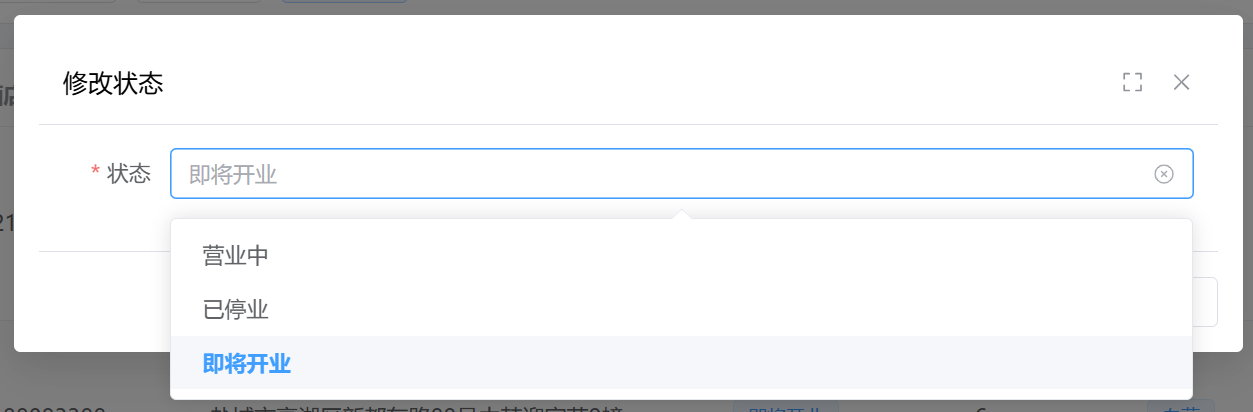
新建的酒店,默认状态为即将开业,需要修改为营业中。点击 “修改状态” 按钮,弹出页面,,页面包含状态下拉选择框(可选 “营业中”“已停业”“即将开业”),选择 “营业中” 后完成状态修改操作。修改为营业中之前,需要先为酒店配置收款方,配置需要集团管理员权限,操作页面为“集团-商户管理-商户收款配置”。
APP展示酒店列表:

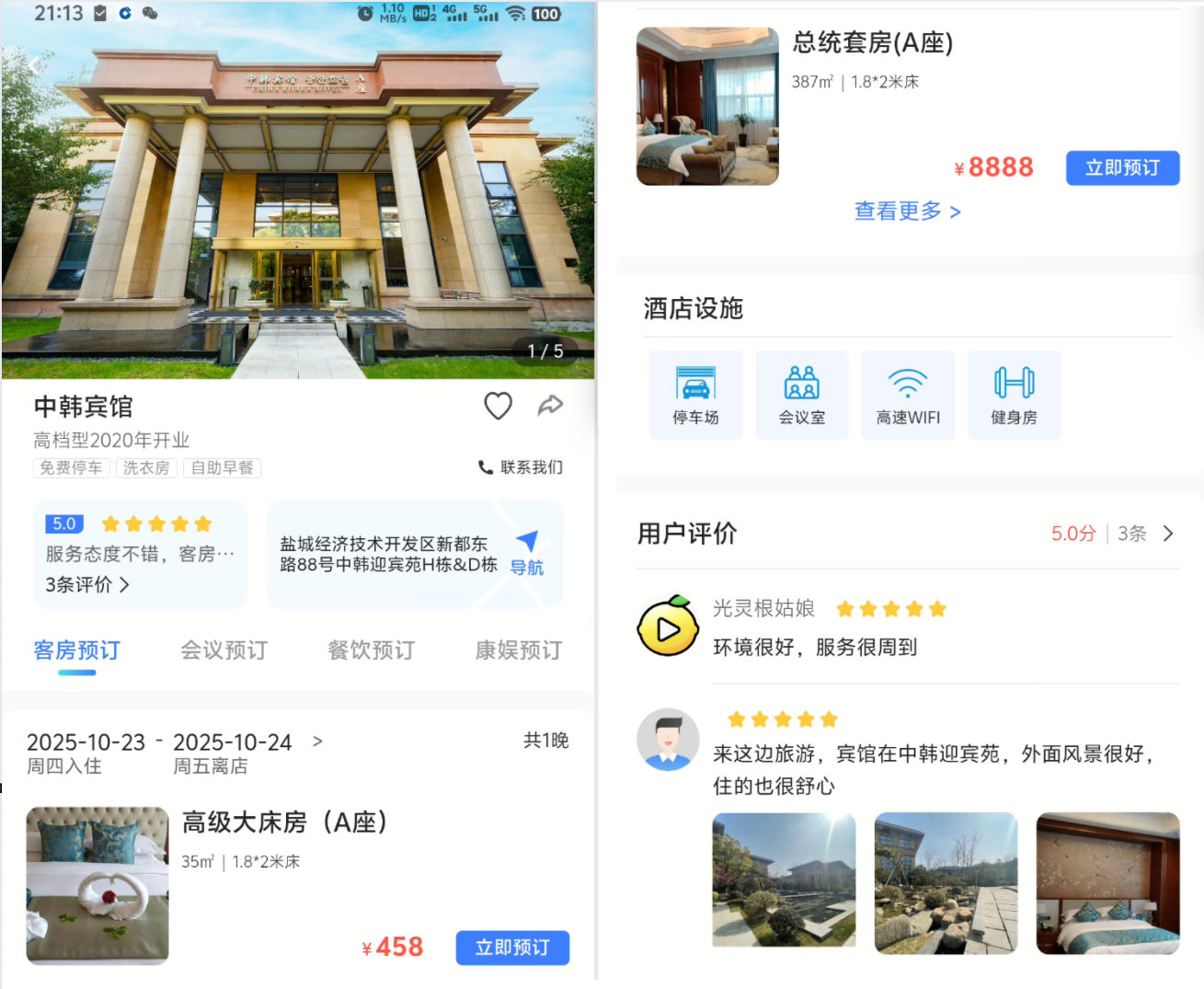
点击单个酒店展示如下:
2、客房管理
属于酒店板块信息管理功能下的客房管理界面。顶部可按酒店名称、房型名称筛选,有搜索、重置、新增按钮。列表呈现房型名称、房型图片、酒店名称、入住人数、是否含早餐、床型、参考价格、状态等信息,操作列有 “查看”“价格维护”“下架” 功能。
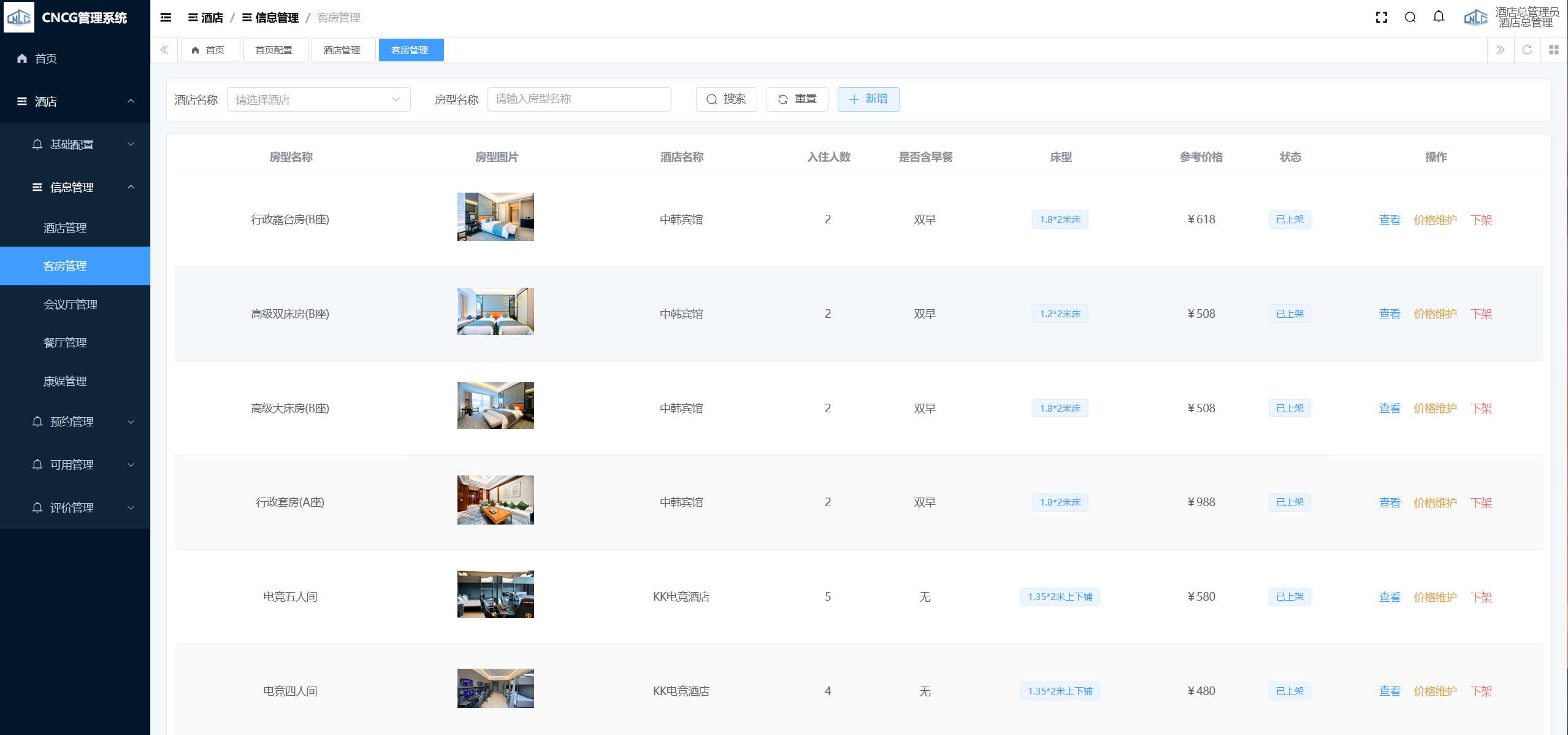
点击 “新增” 按钮,弹出页面,字段前有 * 标记的表示该字段为必填字段,页面包含所属酒店、是否含早餐、房型名称、床型、面积、入住人数、房型图片、房型介绍等,填写完成后点击 “确定” 按钮提交,点击 “取消” 按钮放弃操作。

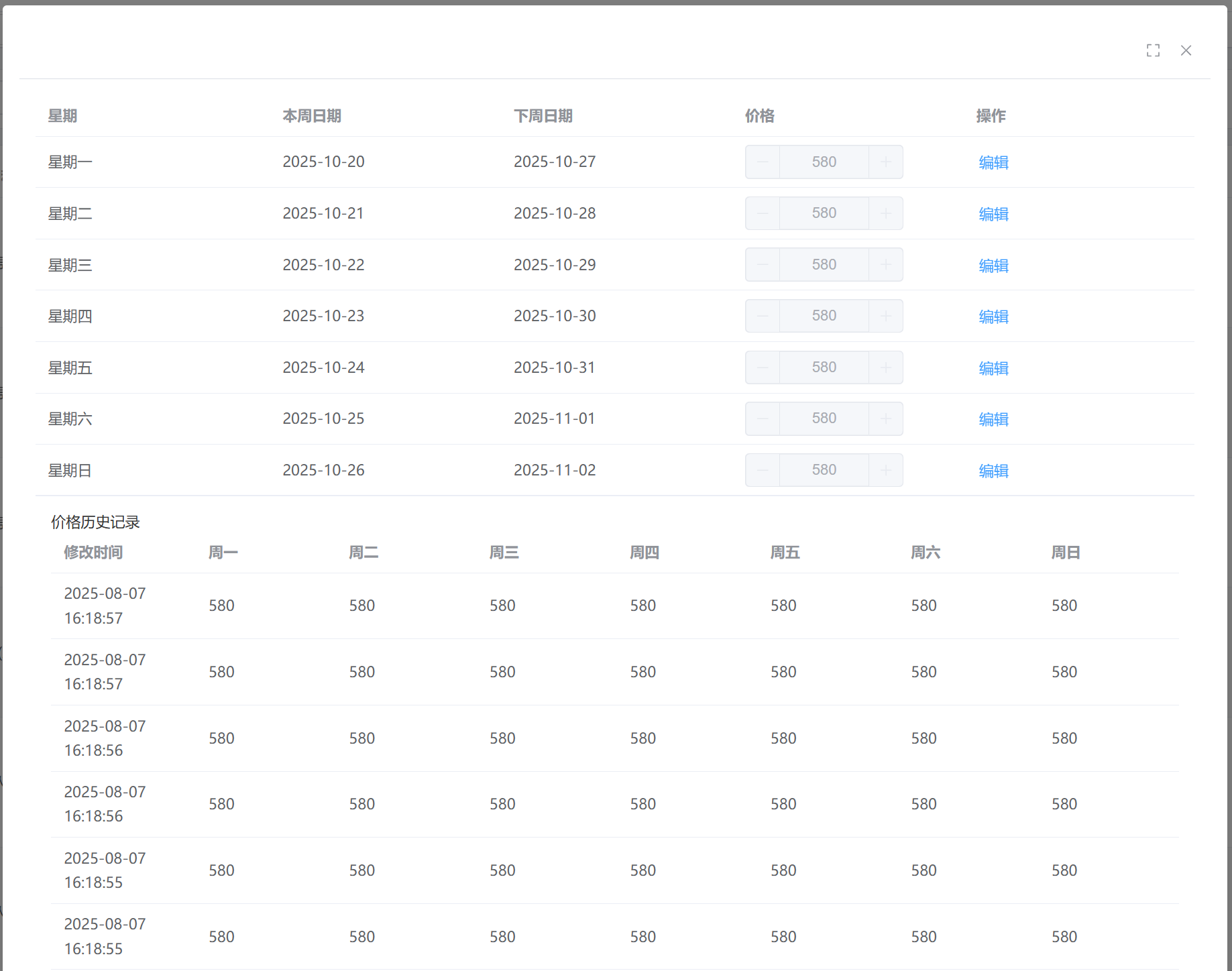
客房上架前,会提示需要配置客房价格,点击价格维护按钮。弹出价格设置页面,页面展示星期一至星期日的日期及对应价格,每列价格可通过 “-”“+” 按钮调整,右侧有 “编辑” 操作按钮;下方呈现价格历史记录变化,记录的是变化前的值,包含修改时间和每日价格。用于维护客房每日价格,操作时可点击对应日期的 “编辑” 按钮或价格调整按钮进行价格配置,历史记录可追溯价格修改轨迹。
【上架、下架、状态说明】
-
发布状态=已下架或待上架,则操作栏可编辑,可删除,可上架。记录不在APP展示。
-
点击该记录上架按钮,发布状态变为已上架。
-
发布状态=已上架,则操作栏不可编辑,不可删除,可下架。只有上架状态才会在APP展示
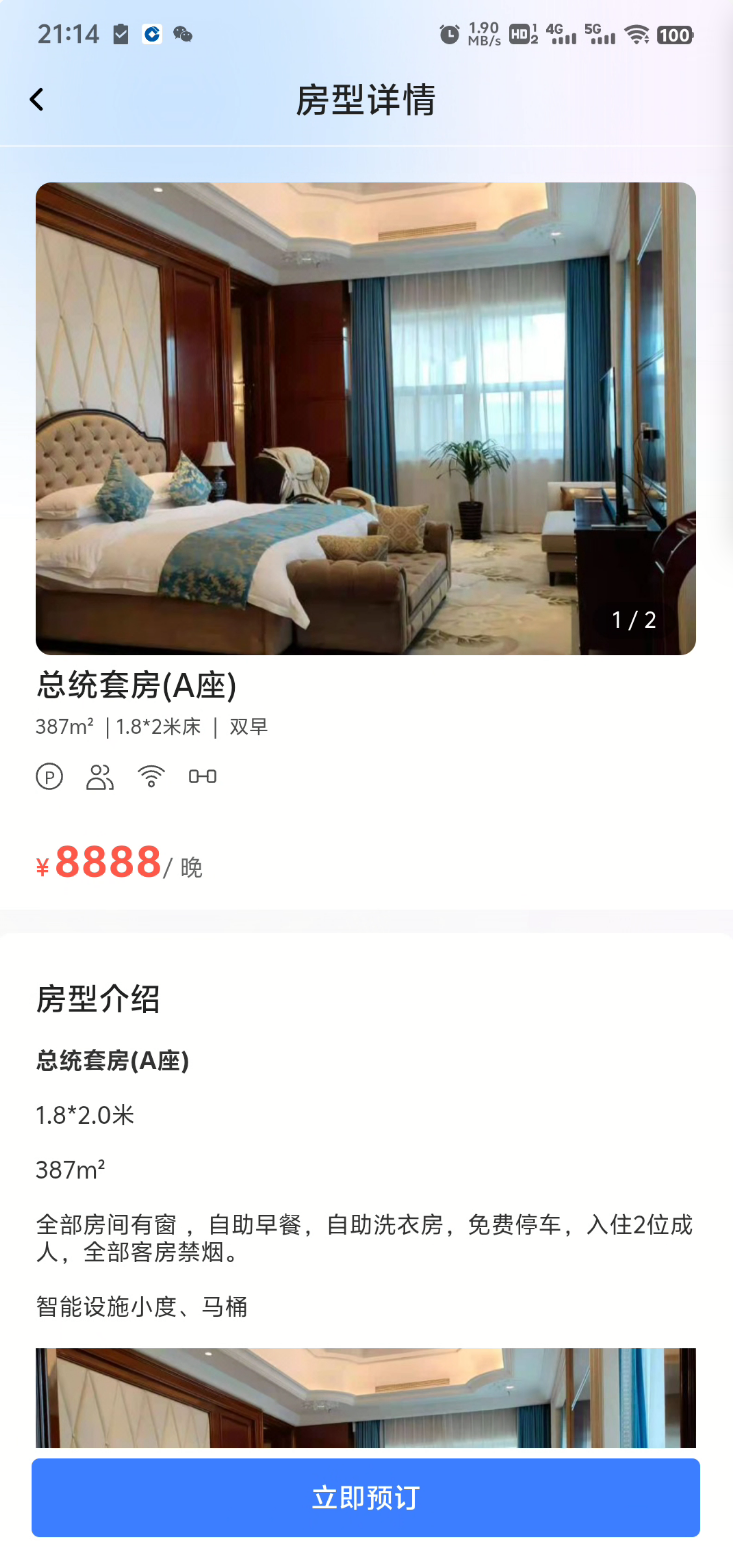
APP端查看房型详情如下:
3、会议厅管理
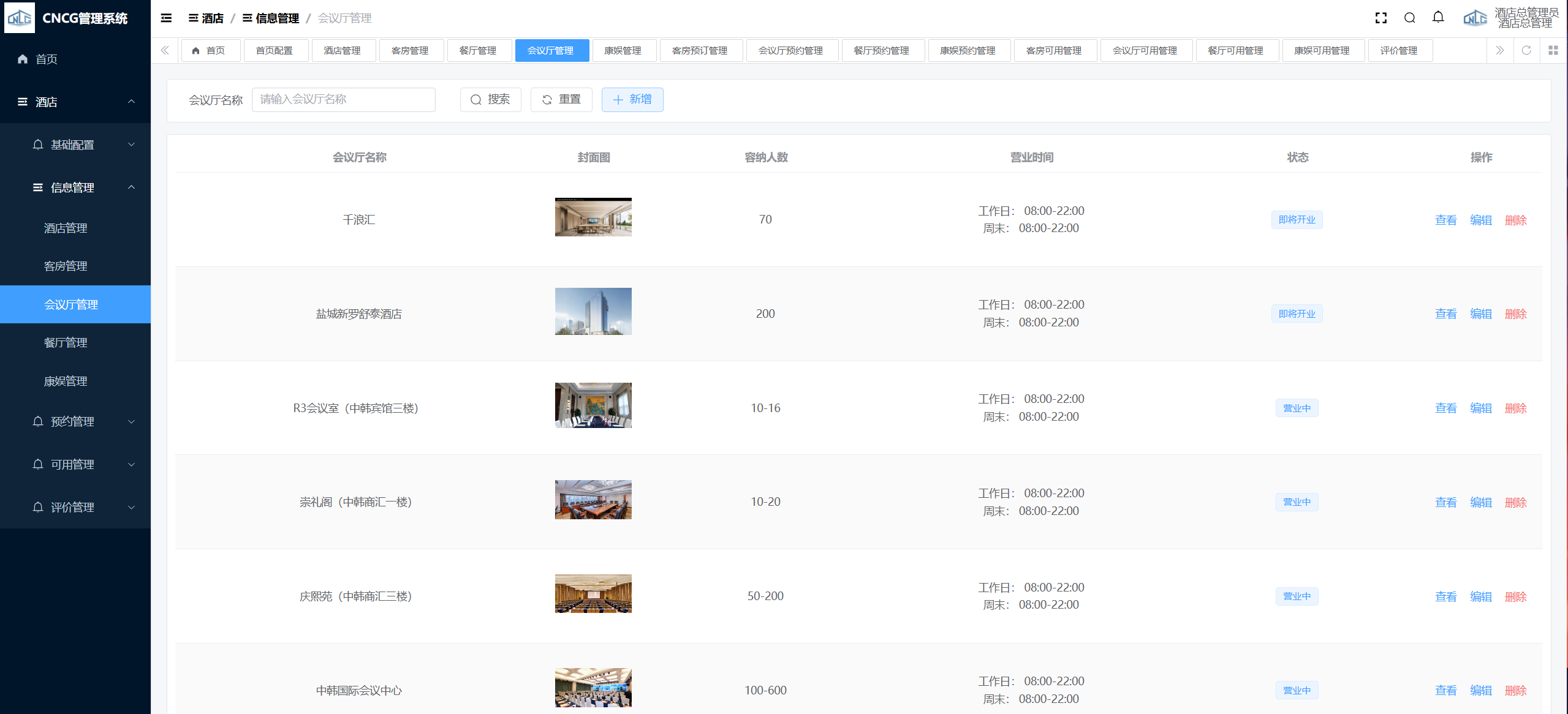
属于酒店板块信息管理功能下的会议厅管理界面。顶部可通过会议厅名称筛选,有搜索、重置、新增按钮。列表展示会议厅名称、封面图、容纳人数、营业时间、状态等信息,操作列提供 “查看”“编辑”“删除” 功能。
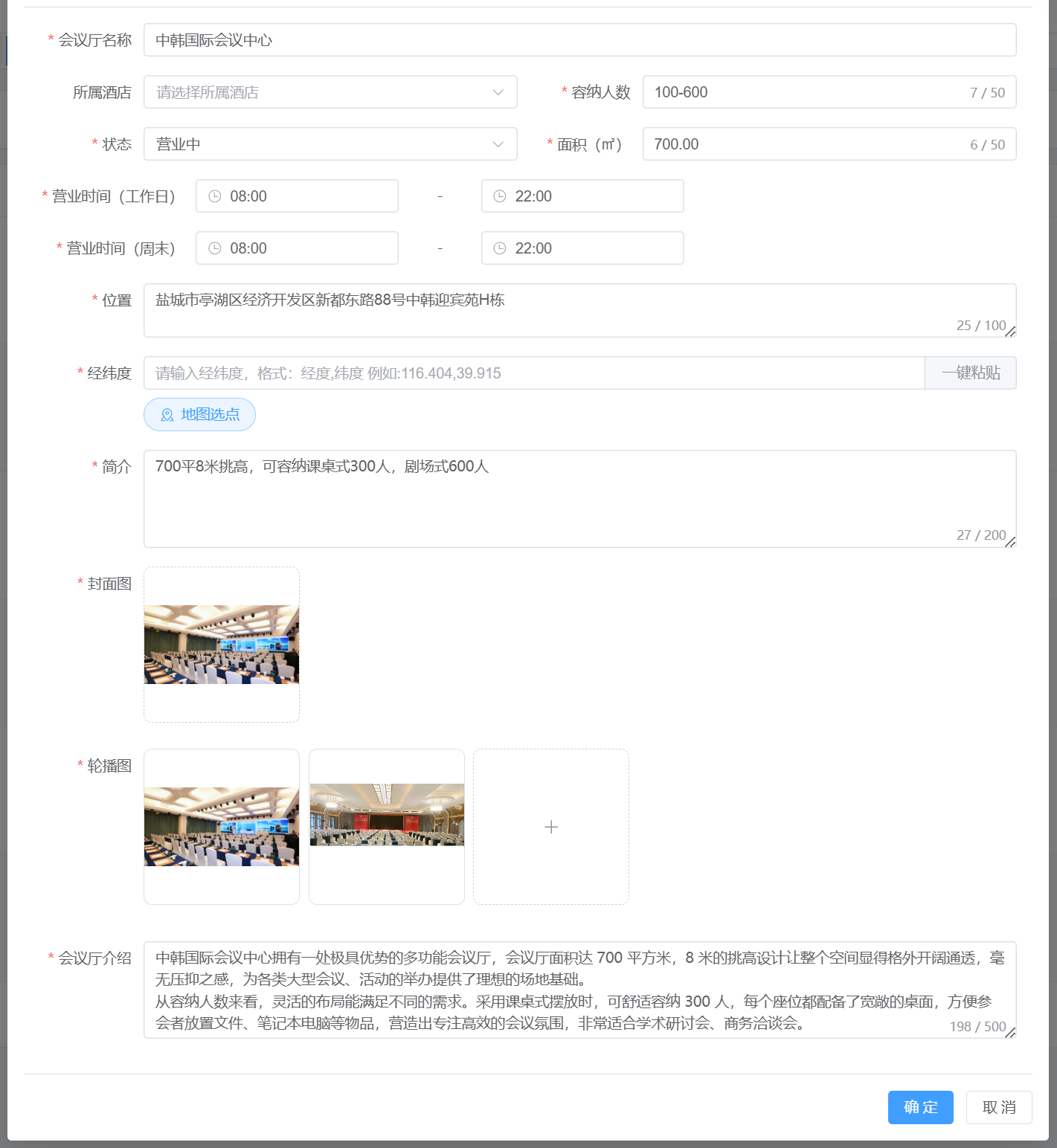
点击 “新增” 按钮,弹出页面,字段前有 * 标记的表示该字段为必填字段,页面包含会议厅名称、所属酒店、容纳人数、状态、面积、营业时间(工作日)、营业时间(周末)、位置、经纬度、简介、封面图、轮播图、会议厅介绍等,填写完成后点击 “确定” 按钮提交,点击 “取消” 按钮放弃操作。
APP会议厅列表展示如下:
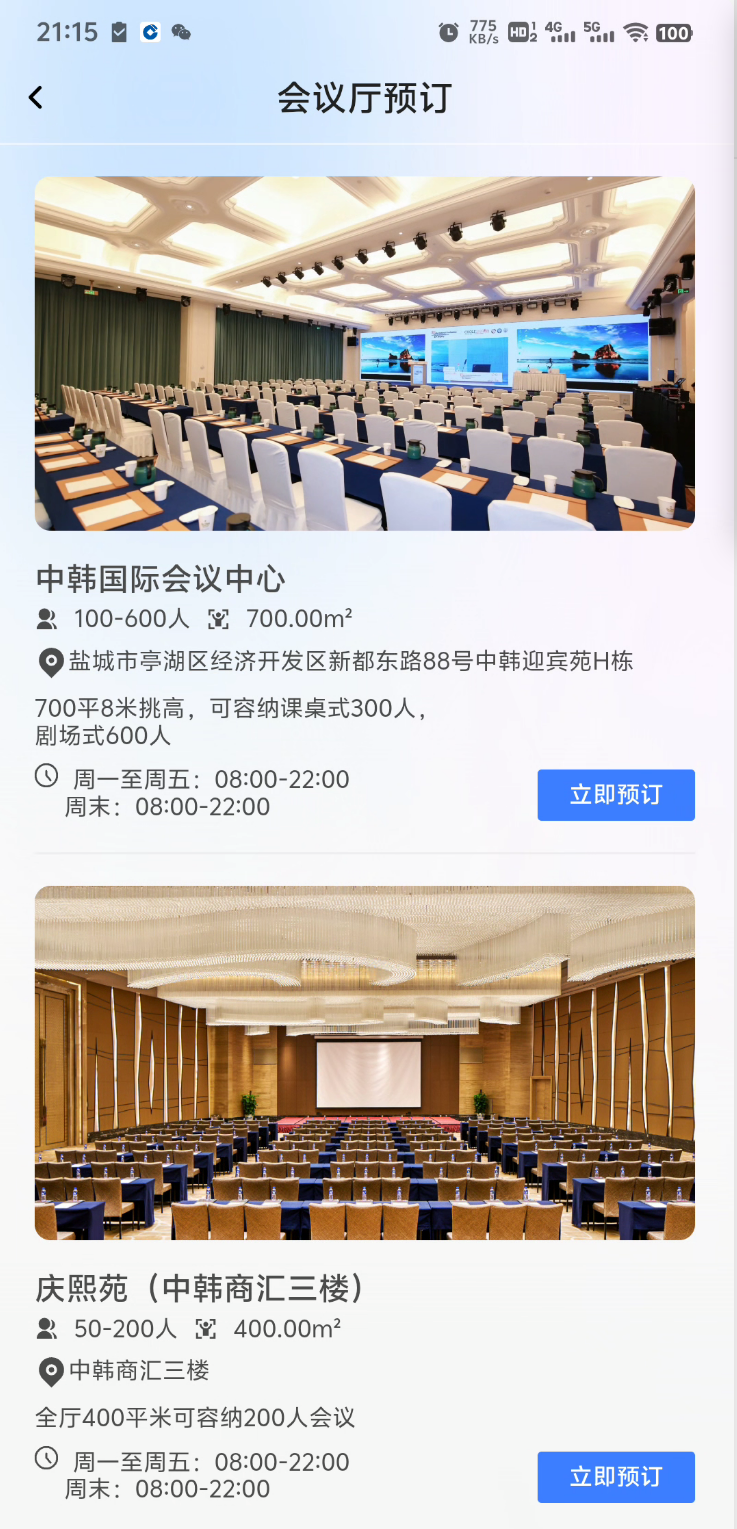
点击单个会议厅展示如下:

4、餐厅管理
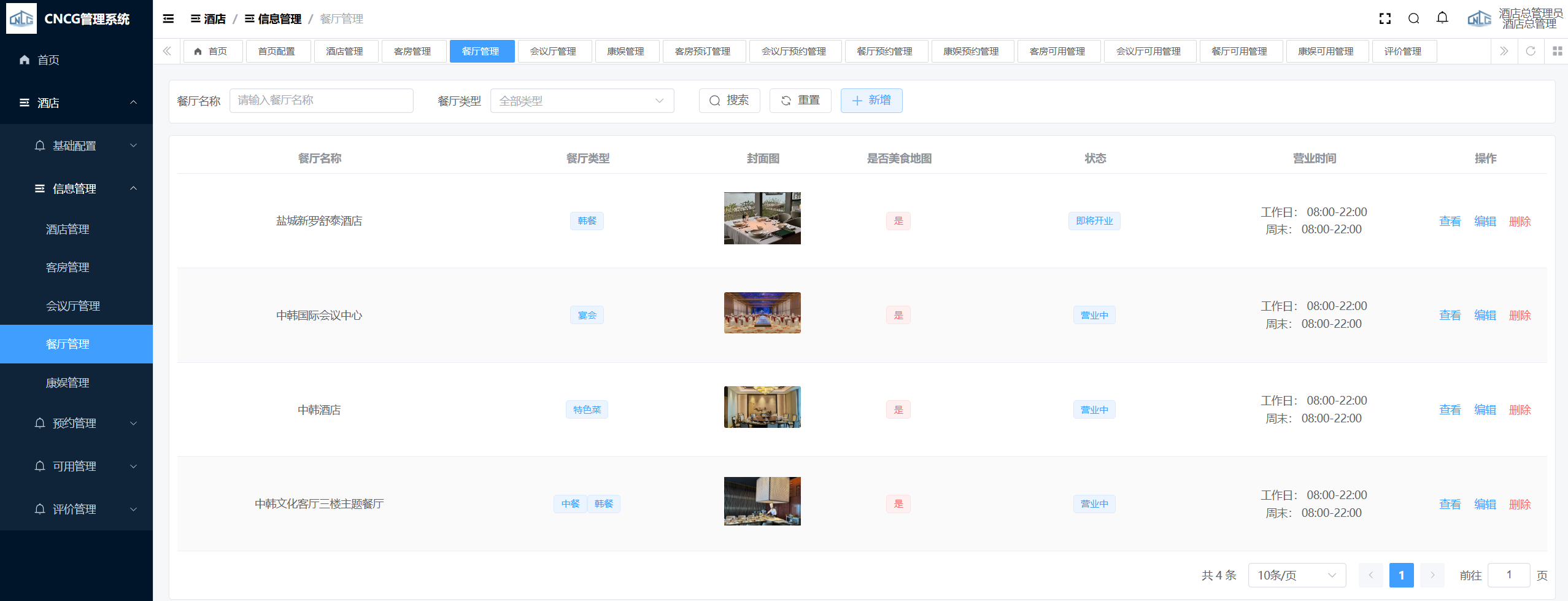
属于酒店板块信息管理功能下的餐厅管理界面。顶部可按餐厅名称、餐厅类型筛选,有搜索、重置、新增按钮。列表呈现餐厅名称、餐厅类型、封面图、是否美食地图、状态、营业时间等信息,操作列有 “查看”“编辑”“删除” 功能。
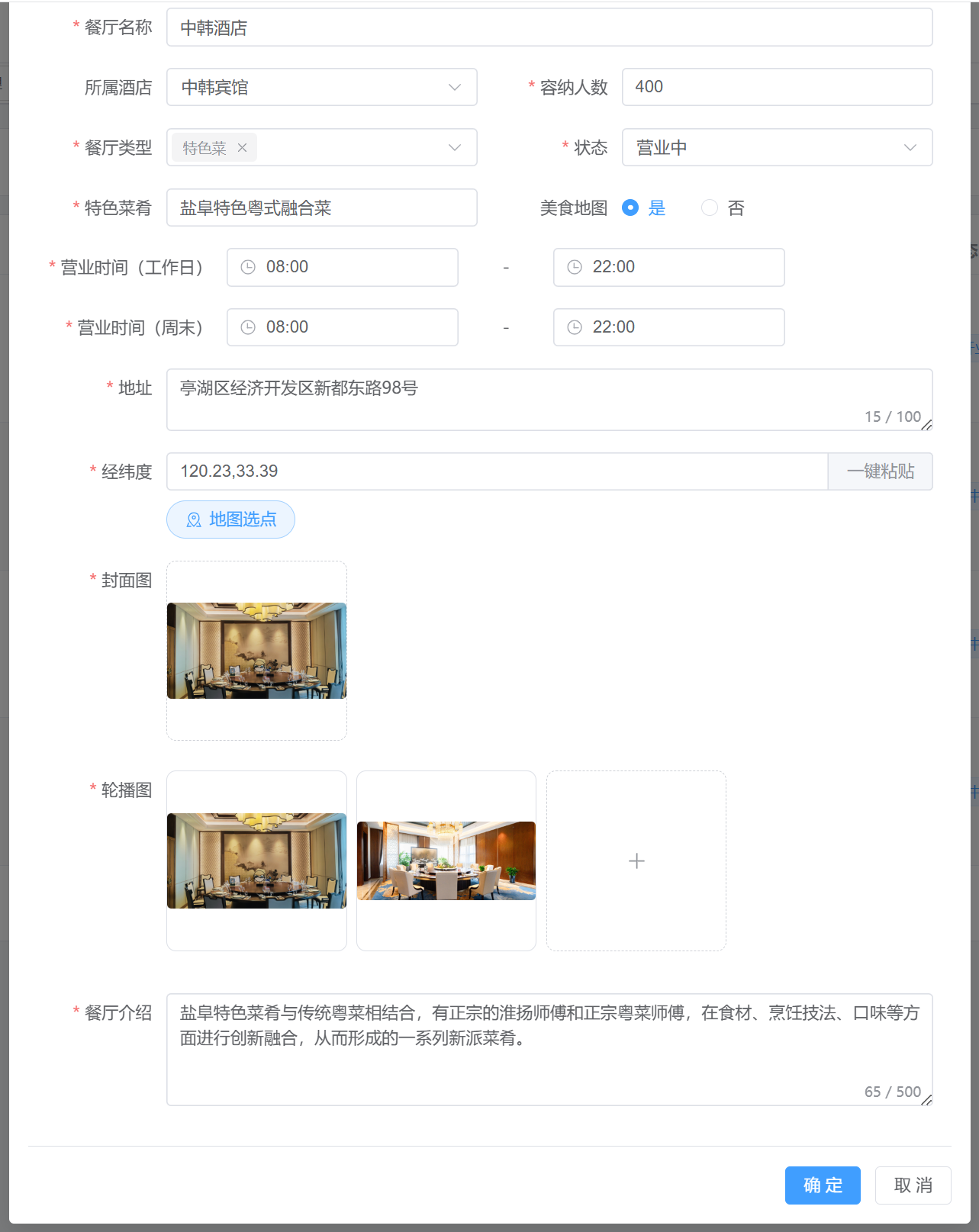
点击 “新增” 按钮,弹出页面,字段前有 * 标记的表示该字段为必填字段,页面包含餐厅名称、所属酒店、容纳人数、餐厅类型、状态、特色菜肴、美食地图(是 / 否)、营业时间(工作日)、营业时间(周末)、地址、经纬度、封面图、轮播图、餐厅介绍等,填写完成后点击 “确定” 按钮提交,点击 “取消” 按钮放弃操作。
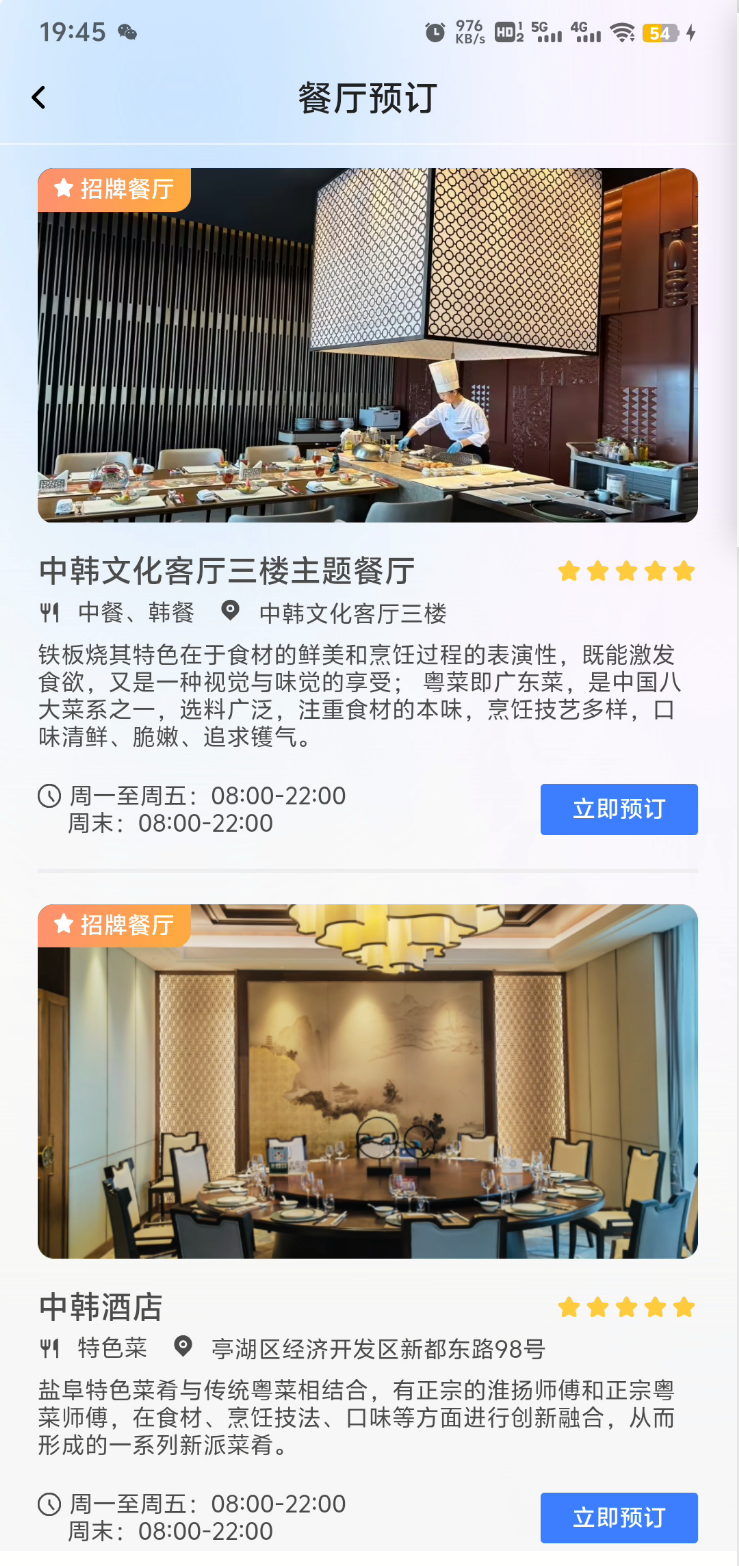
APP餐厅列表展示如下:
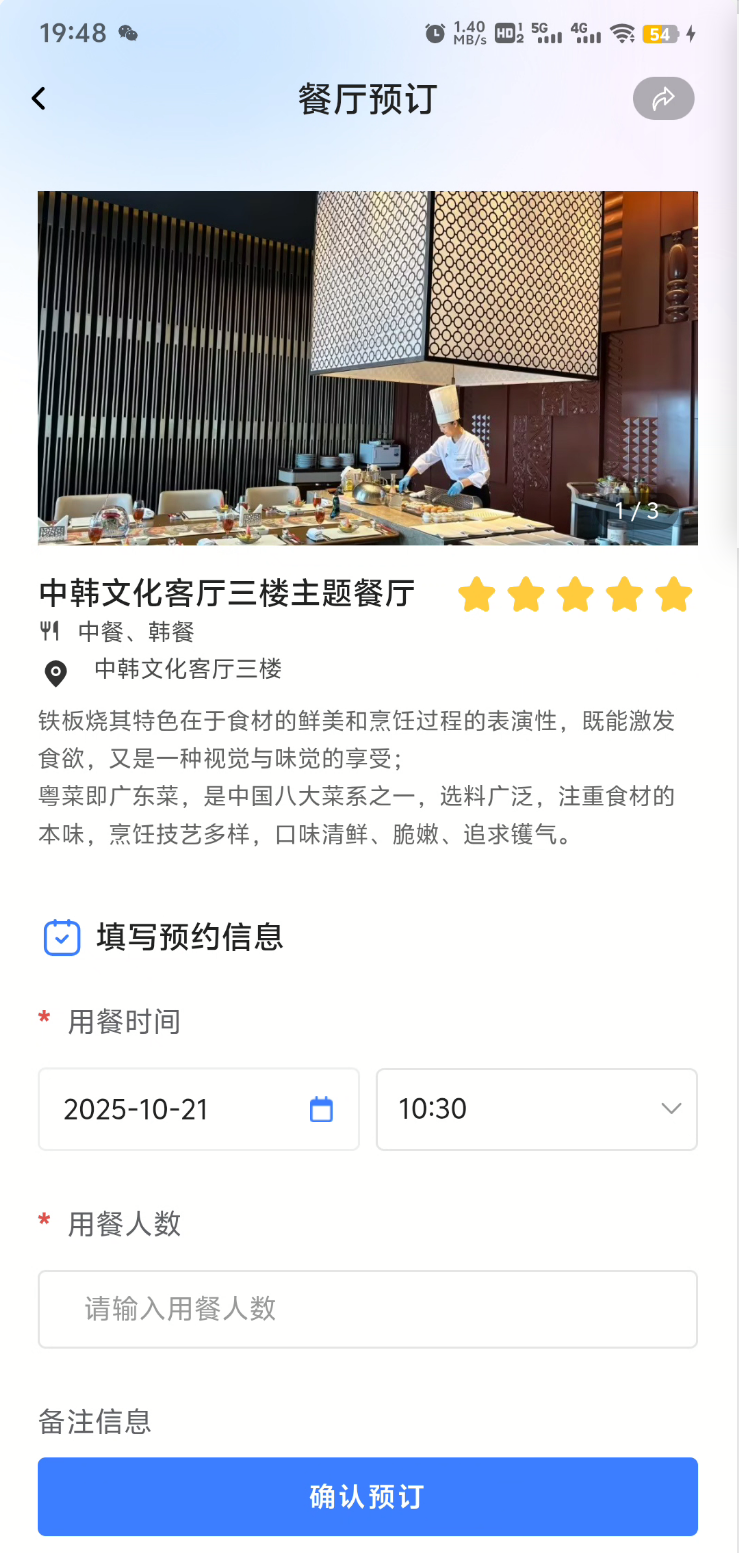
点击单个餐厅展示如下:
5、康娱管理
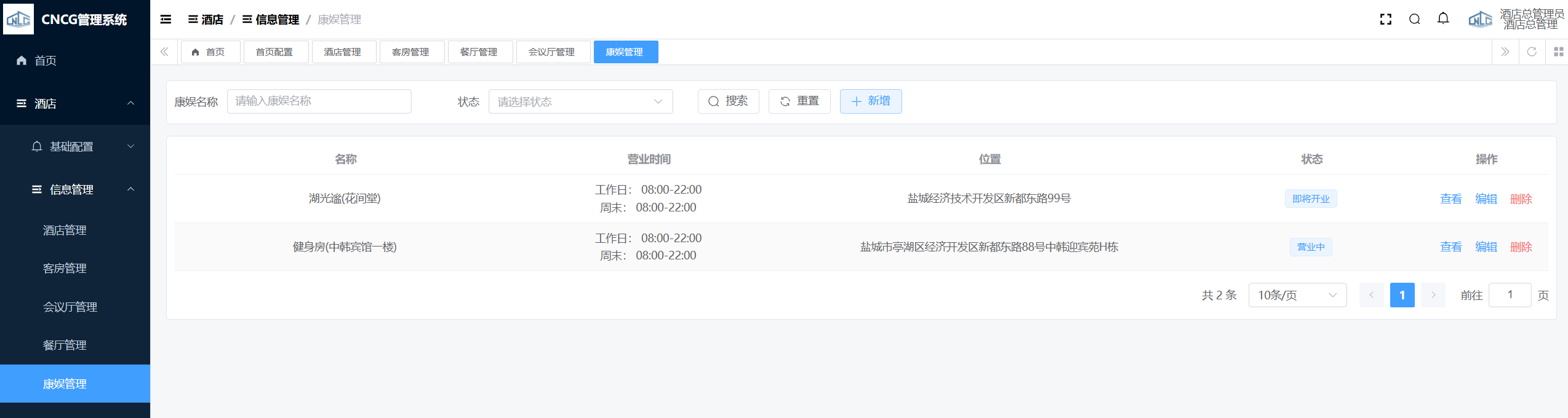
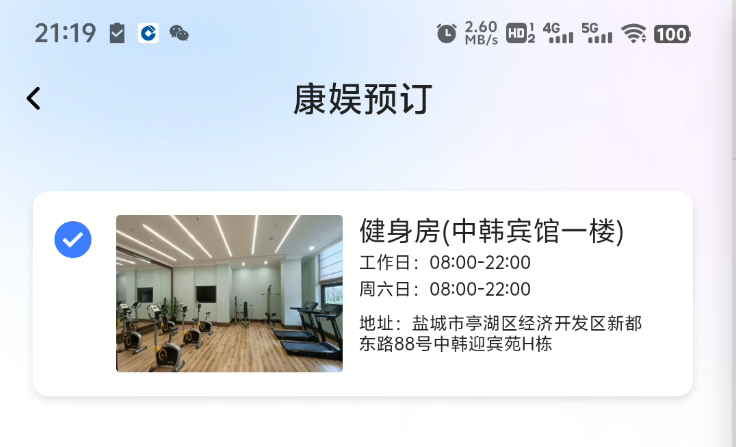
属于酒店板块信息管理功能下的康娱管理界面。顶部可通过康娱名称、状态筛选,有搜索、重置、新增按钮。列表展示康娱名称、营业时间、位置、状态等信息,操作列提供 “查看”“编辑”“删除” 功能。
点击 “新增” 按钮,弹出页面,字段前有 * 标记的表示该字段为必填字段,页面包含名称、所属酒店、状态、营业时间(工作日)、营业时间(周末)、地址、经纬度、图片等,填写完成后点击 “确定” 按钮提交,点击 “取消” 按钮放弃操作。

APP康娱展示如下:
(三) 预约管理
位于酒店板块的预约管理模块,菜单包含 “客房预订管理”“会议厅预约管理”“餐厅预约管理”“康娱预约管理” 四个子项,点击可进入对应功能界面,用于处理酒店客房、会议厅、餐厅、康娱设施的预约订单。

1、客房预订管理
属于酒店板块预约管理功能下的客房预订管理界面。顶部可按订单状态、支付方式、创建时间、订单来源筛选,还有聚合搜索功能,支持搜索、重置。列表展示商品信息、单价、实付金额、会员昵称、会员 ID、手机号、所属酒店、预定房型、入住时间、入住晚数、订单状态等信息,操作列有 “详情”“退款”“核销” 功能。

点击 “退款” 按钮,弹出页面,字段前有 * 标记的表示该字段为必填字段,页面包含退款商品、退款金额、售后方式、申请原因、补充描述、补充凭证,填写完成后点击 “确认” 按钮提交,点击 “取消” 按钮放弃操作。

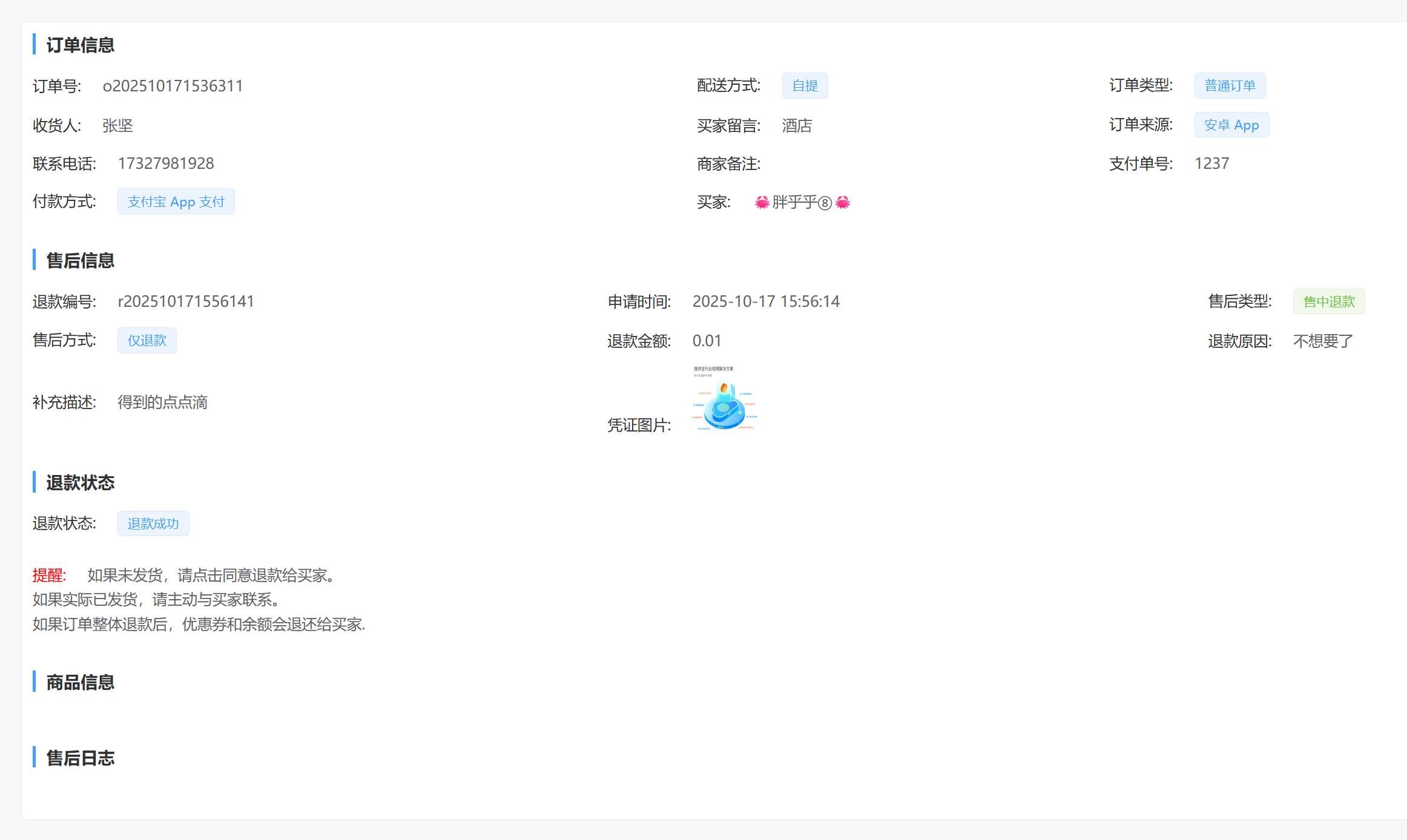
对于已退款订单,操作栏会出现“售后”按钮,点击 “售后” 按钮,弹出售后详情页面。展示订单信息(订单号、收货人、联系电话、付款方式、配送方式、买家留言、订单类型、订单来源、支付单号、买家)、售后信息(退款编号、申请时间、售后方式、退款金额、售后类型、退款原因、补充描述、凭证图片)、退款状态(退款成功,含未发货、已发货、整体退款的提醒)及商品信息、售后日志(无具体内容展示),用于查看订单售后的全维度信息。
【状态说明】
- App端用户提交订单并支付后,生成待核销状态记录;
- 管理员在管理台点击核销,该记录状态变为已核销;
- 管理员在管理台点击取消,该记录状态变为已取消;
- 已核销后30天,该记录状态变为已完成。
- 如果发生退款,则记录状态变为已退款。
APP端进入酒店板块,输入入住和离店时间,选择客房,立即预订,提交预订订单,提交后的订单进入此菜单:

2、会议厅预约管理
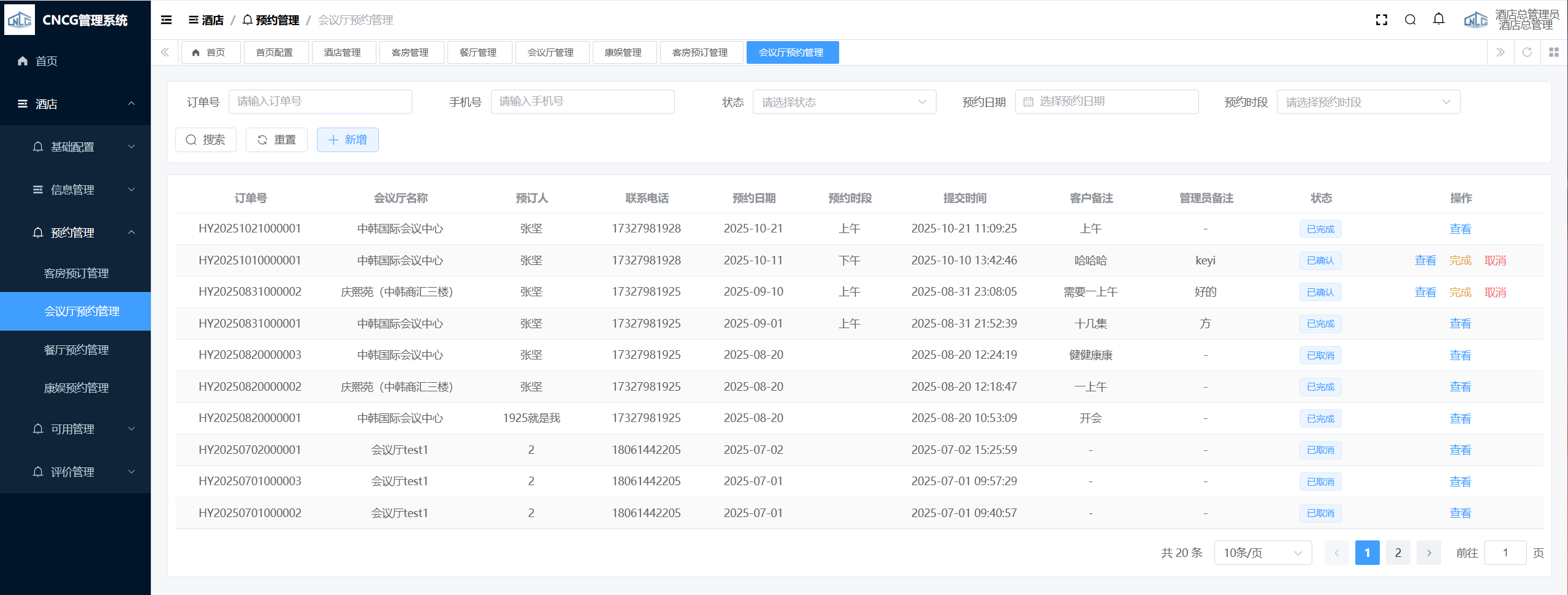
属于酒店板块预约管理功能下的会议厅预约管理界面。顶部可通过订单号、手机号、状态、预约日期、预约时段筛选,支持搜索、重置、新增操作。列表展示订单号、会议厅名称、预订人、联系电话、预约日期、预约时段、提交时间、客户备注、管理员备注、状态等信息,操作列提供 “查看”“完成”“取消” 功能。
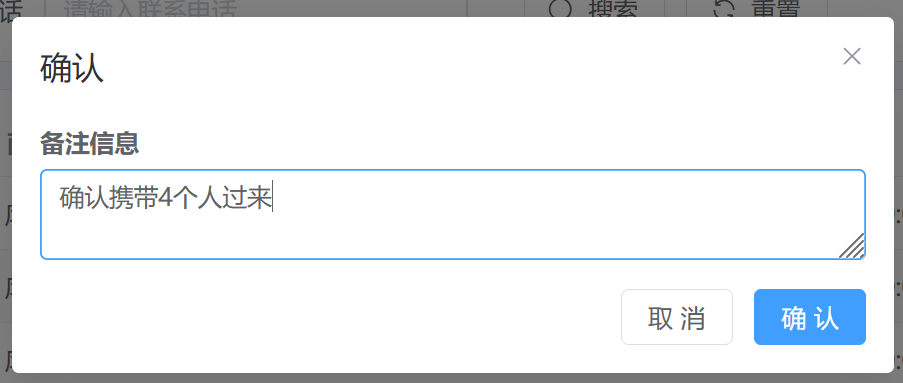
点击 “确认” 按钮,弹出页面,包含 “备注信息” 输入框(示例填 “确认携带 4 个人过来”),及 “取消”“确认” 按钮,用于记录确认类的备注信息,填写后点击 “确认” 按钮提交,点击 “取消” 按钮放弃操作。
点击 “完成” 按钮,弹出页面,包含 “备注信息” 输入框(示例填 “正常入场”),及 “取消”“确认” 按钮,用于记录完成状态的备注信息,填写后点击 “确认” 按钮提交,点击 “取消” 按钮放弃操作。
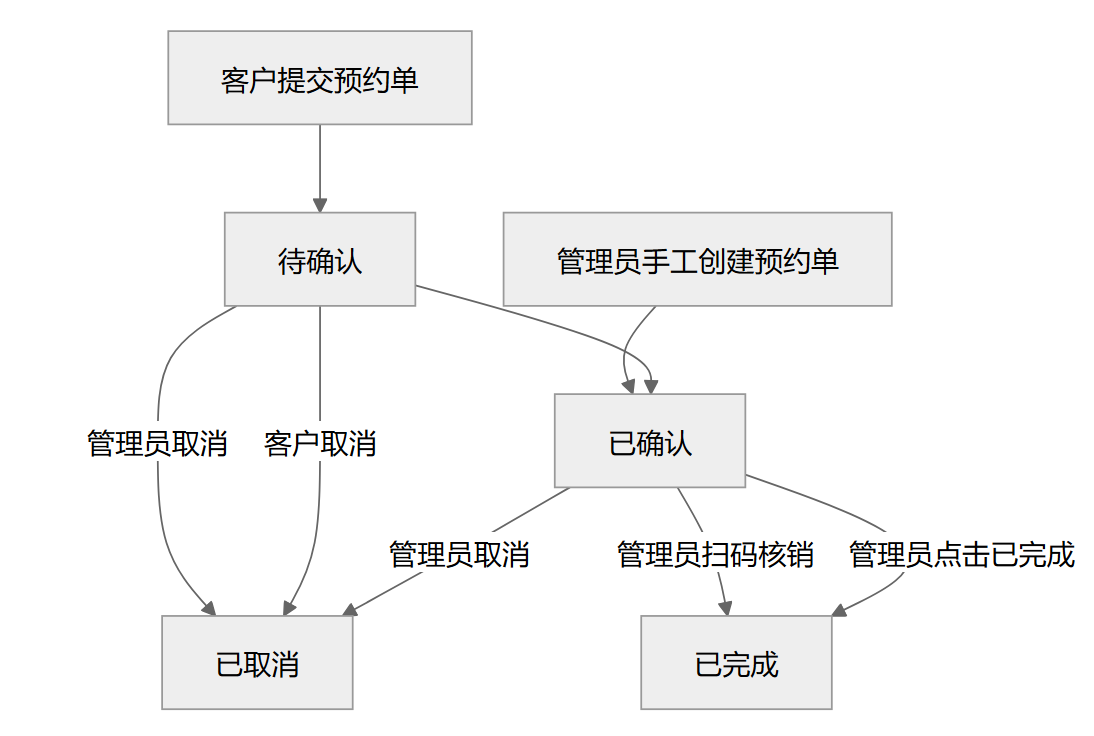
预约单整体流程,状态变化如下:
所有预约单均为此流程,不再重复描述
APP端进入选择会议厅,点击立即预约,提交预约单,预约单进入此菜单:

3、餐厅预约管理
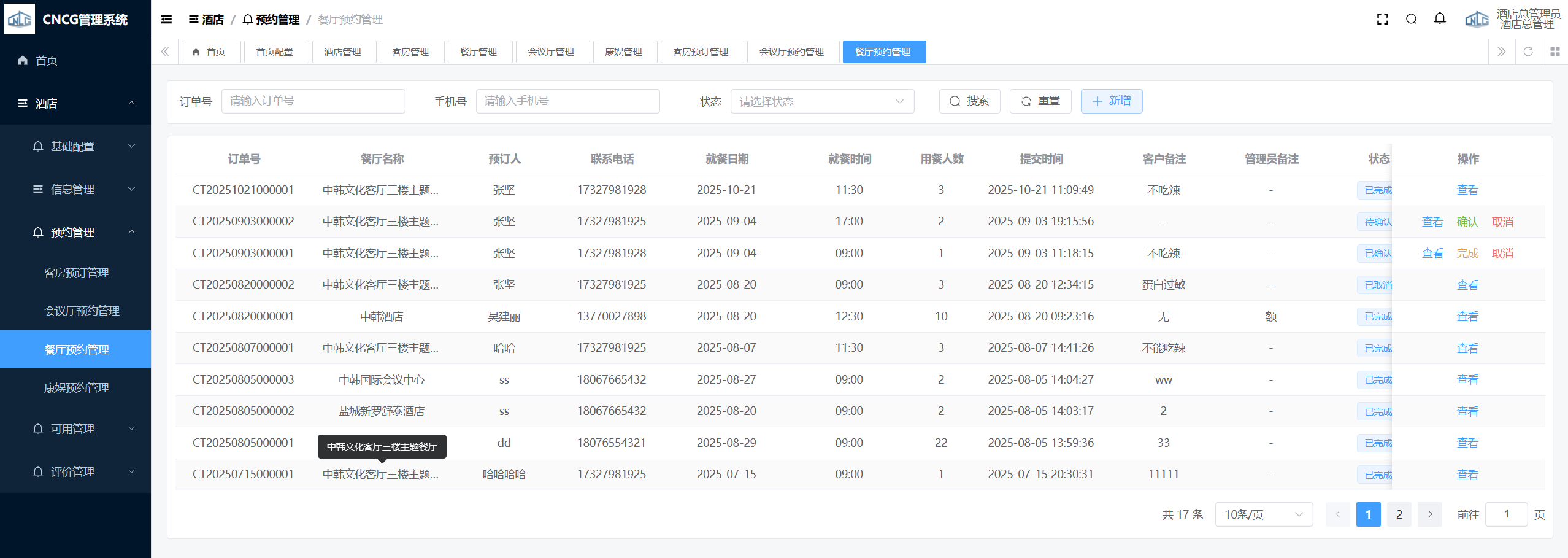
属于酒店板块预约管理功能下的餐厅预约管理界面。顶部可按订单号、手机号、状态筛选,有搜索、重置、新增按钮。列表呈现订单号、餐厅名称、预订人、联系电话、就餐日期、就餐时间、用餐人数、提交时间、客户备注、管理员备注、状态等信息,操作列有 “查看”“确认”“完成”“取消” 功能。
点击 “确认” 按钮,弹出页面,包含 “备注信息” 输入框(示例填 “确认携带 4 个人过来”),及 “取消”“确认” 按钮,用于记录确认类的备注信息,填写后点击 “确认” 按钮提交,点击 “取消” 按钮放弃操作。
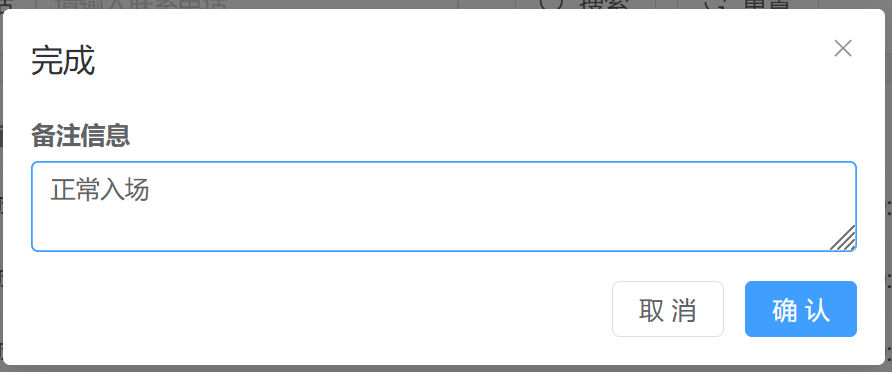
点击 “完成” 按钮,弹出页面,包含 “备注信息” 输入框(示例填 “正常入场”),及 “取消”“确认” 按钮,用于记录完成状态的备注信息,填写后点击 “确认” 按钮提交,点击 “取消” 按钮放弃操作。
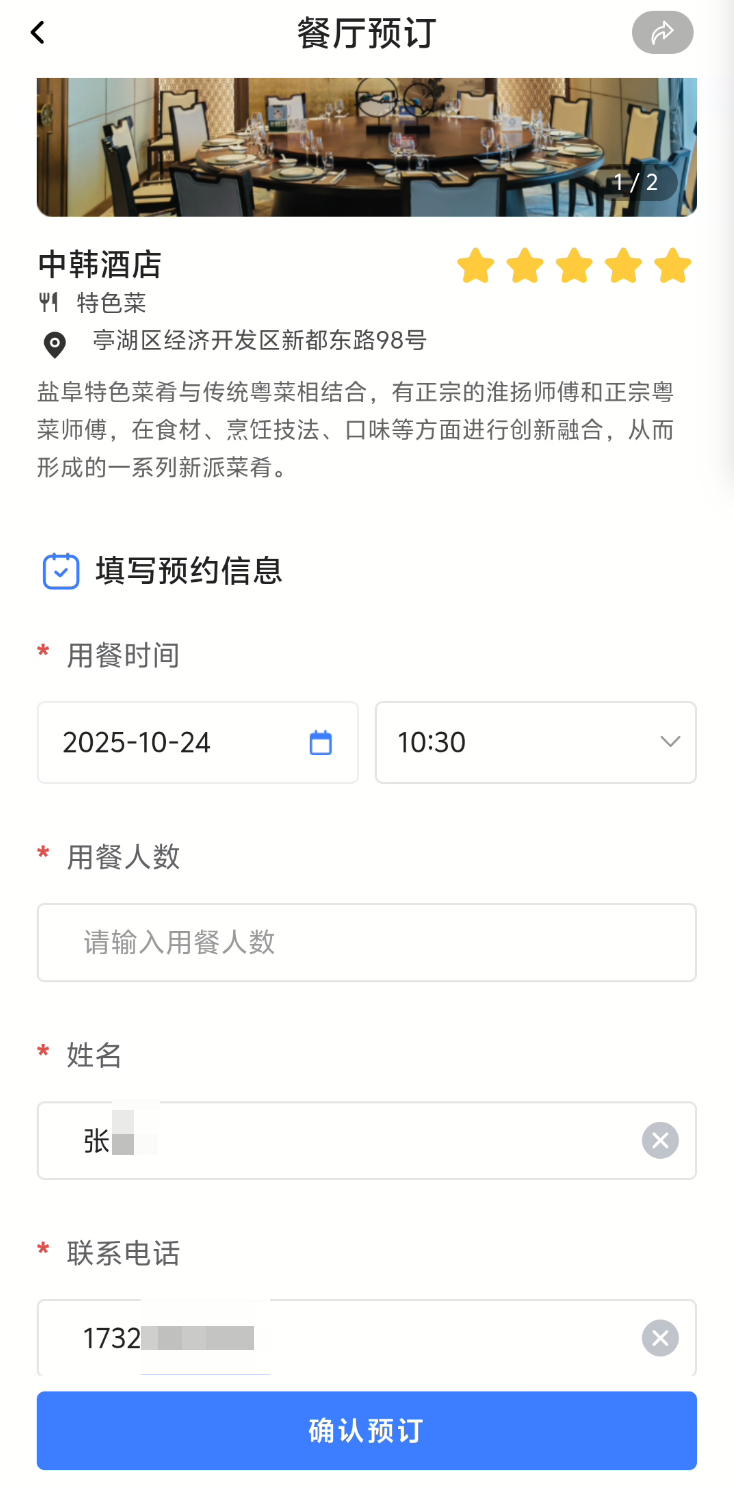
APP端进入选择餐厅,点击立即预约,提交预约单,预约单进入此菜单:
4、康娱预约管理
属于酒店板块预约管理功能下的康娱预约管理界面。顶部可通过订单号、手机号、状态筛选,支持搜索、重置、新增操作。列表展示订单号、康娱名称、预订人、联系电话、预约时间、提交时间、客户备注、管理员备注、状态等信息,操作列提供 “查看”“完成”“取消” 功能。
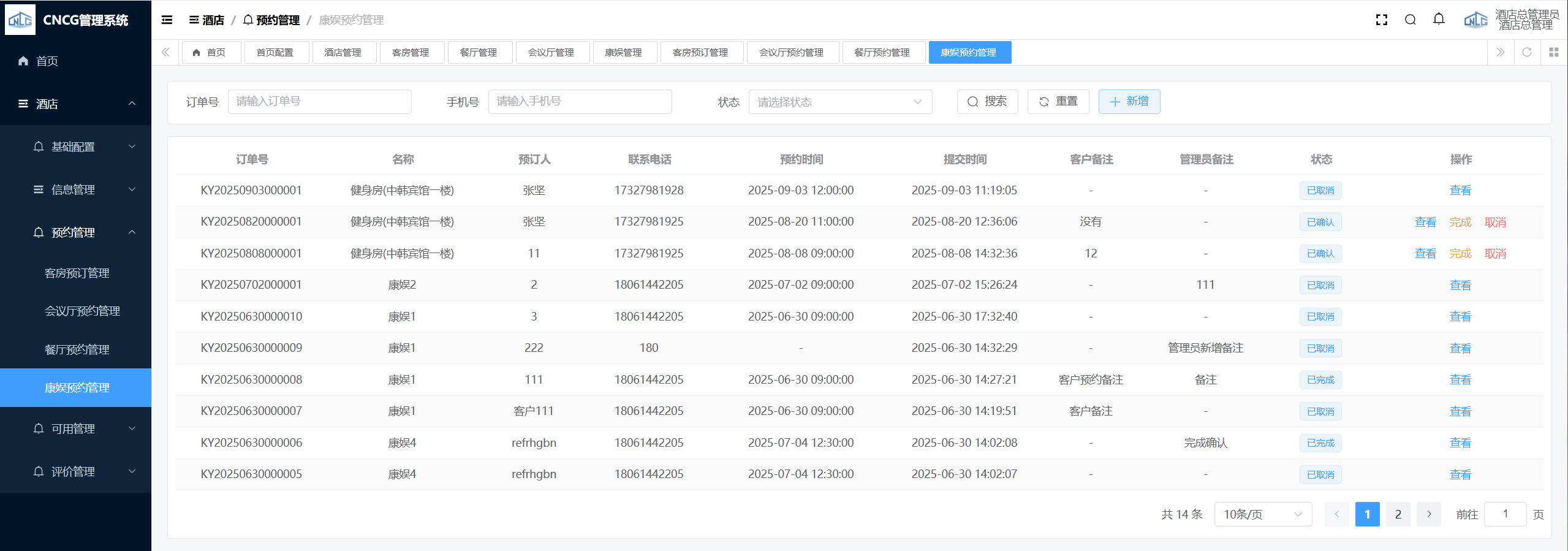
点击 “确认” 按钮,弹出页面,包含 “备注信息” 输入框(示例填 “确认携带 4 个人过来”),及 “取消”“确认” 按钮,用于记录确认类的备注信息,填写后点击 “确认” 按钮提交,点击 “取消” 按钮放弃操作。
点击 “完成” 按钮,弹出页面,包含 “备注信息” 输入框(示例填 “正常入场”),及 “取消”“确认” 按钮,用于记录完成状态的备注信息,填写后点击 “确认” 按钮提交,点击 “取消” 按钮放弃操作。
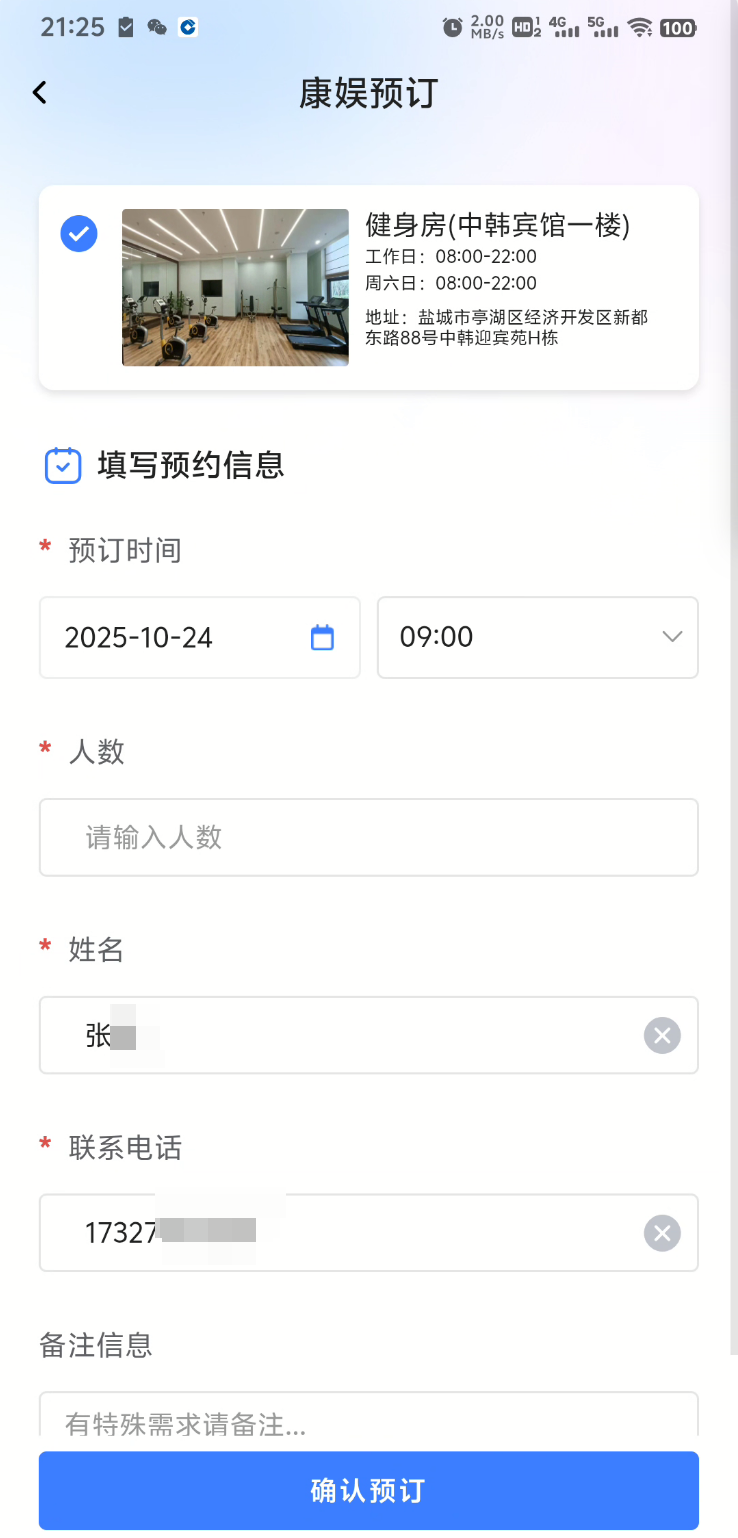
APP端进入选择康娱,点击立即预约,提交预约单,预约单进入此菜单:
(四) 可用管理
属于酒店板块的可用管理模块,菜单包含 “客房可用管理”“会议厅可用管理”“餐厅可用管理”“康娱可用管理” 四个子项,点击对应子项可进入相应功能界面,用于管理酒店客房、会议厅、餐厅、康娱设施的可用状态。

1、客房可用管理
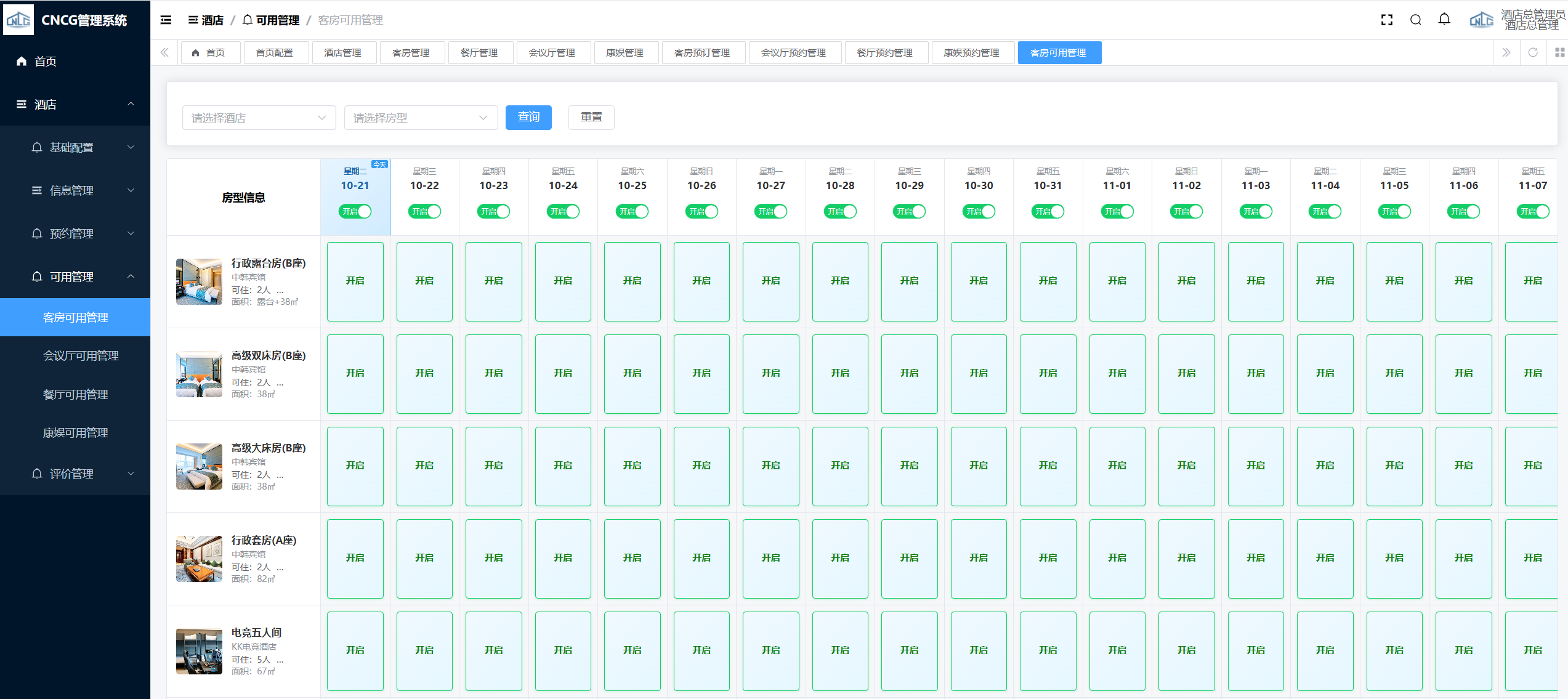
属于酒店板块可用管理功能下的客房可用管理界面,展示近 30 天的可用状态。顶部可通过酒店、房型筛选,支持查询、重置操作。页面以日历形式展示不同房型在各日期的可用状态,可通过开关按钮开启或关闭对应日期的客房可用状态。
选择某天,点击关闭:
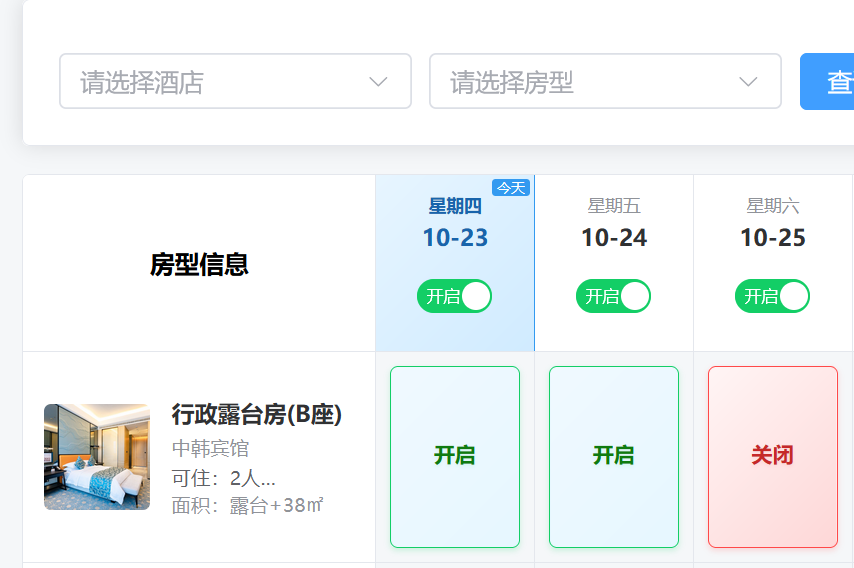
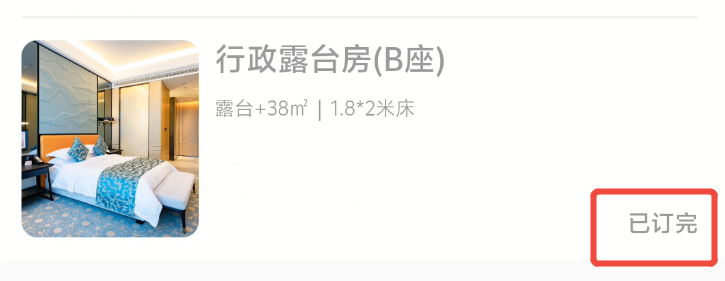
在APP上预订当天,或包含当天,提示已约完
2、会议厅可用管理
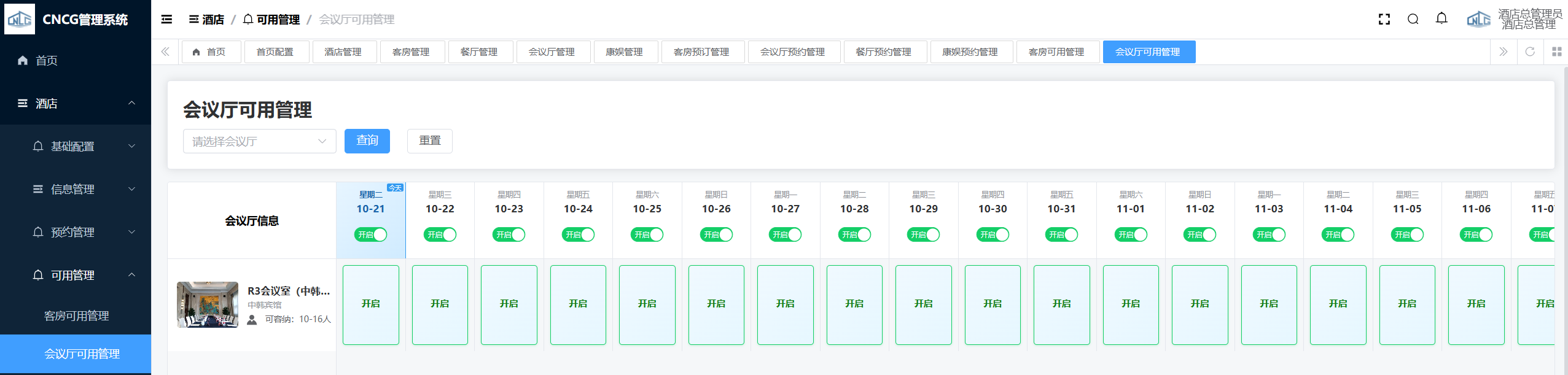
属于酒店板块可用管理功能下的会议厅可用管理界面,展示近 30 天的可用状态。顶部可通过会议厅筛选,支持查询、重置操作。页面以日历形式展示会议厅在各日期的可用状态,可通过开关按钮开启或关闭对应日期的会议厅可用状态。
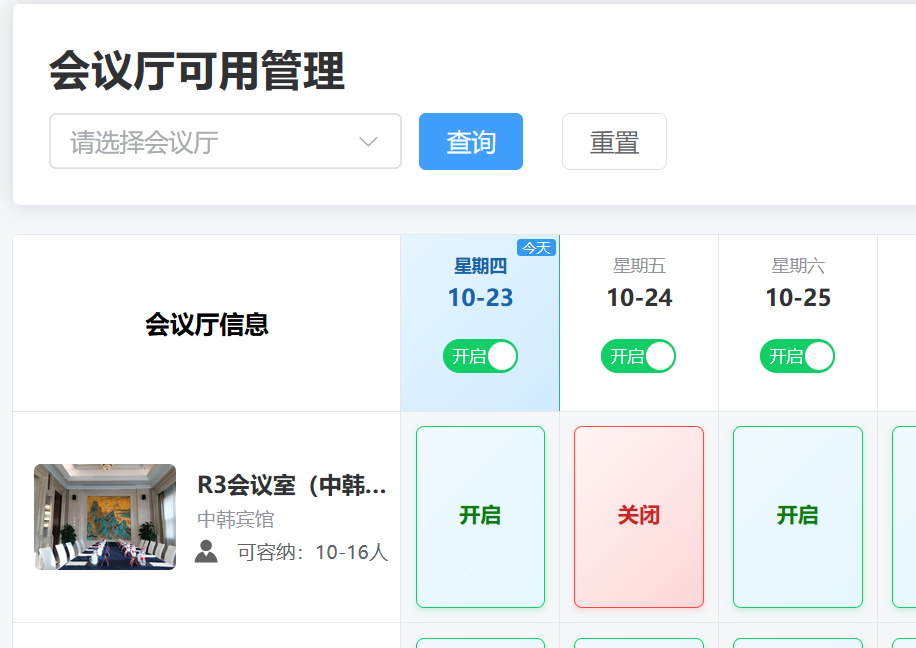
选择某天,点击关闭:
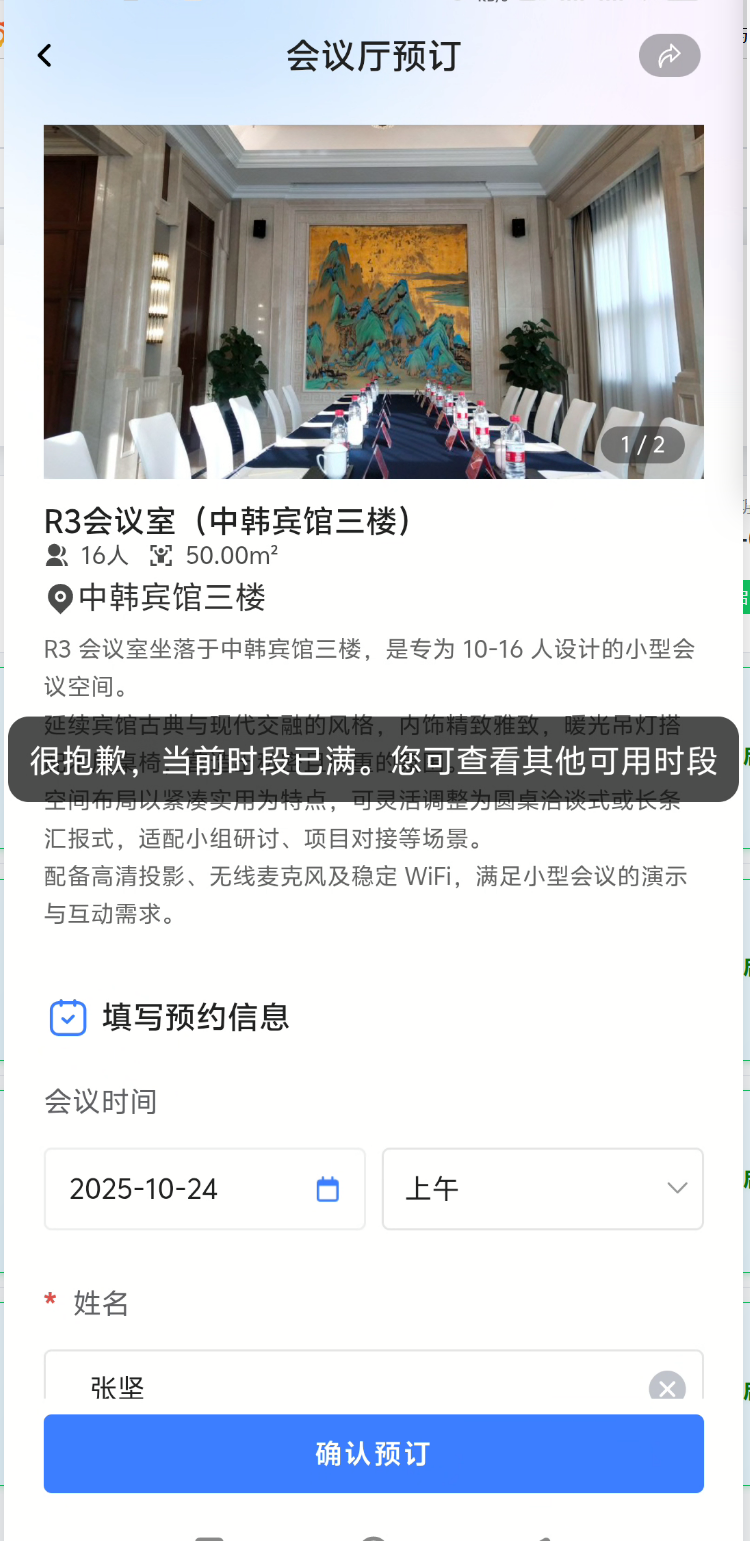
在APP上预订当天,或包含当天,提示已约完
3、餐厅可用管理
属于酒店板块可用管理功能下的餐厅可用管理界面,展示近 30 天的可用状态。顶部可通过餐厅筛选,支持查询、重置操作。页面以日历形式展示餐厅在各日期的可用状态,可通过开关按钮开启或关闭对应日期的餐厅可用状态。
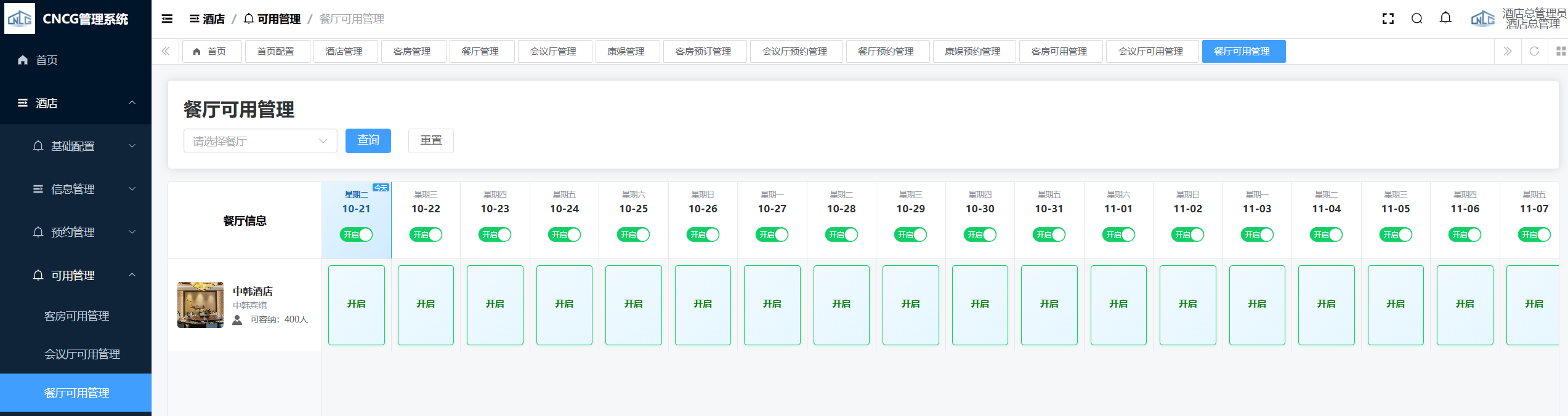
选择某天,点击关闭:
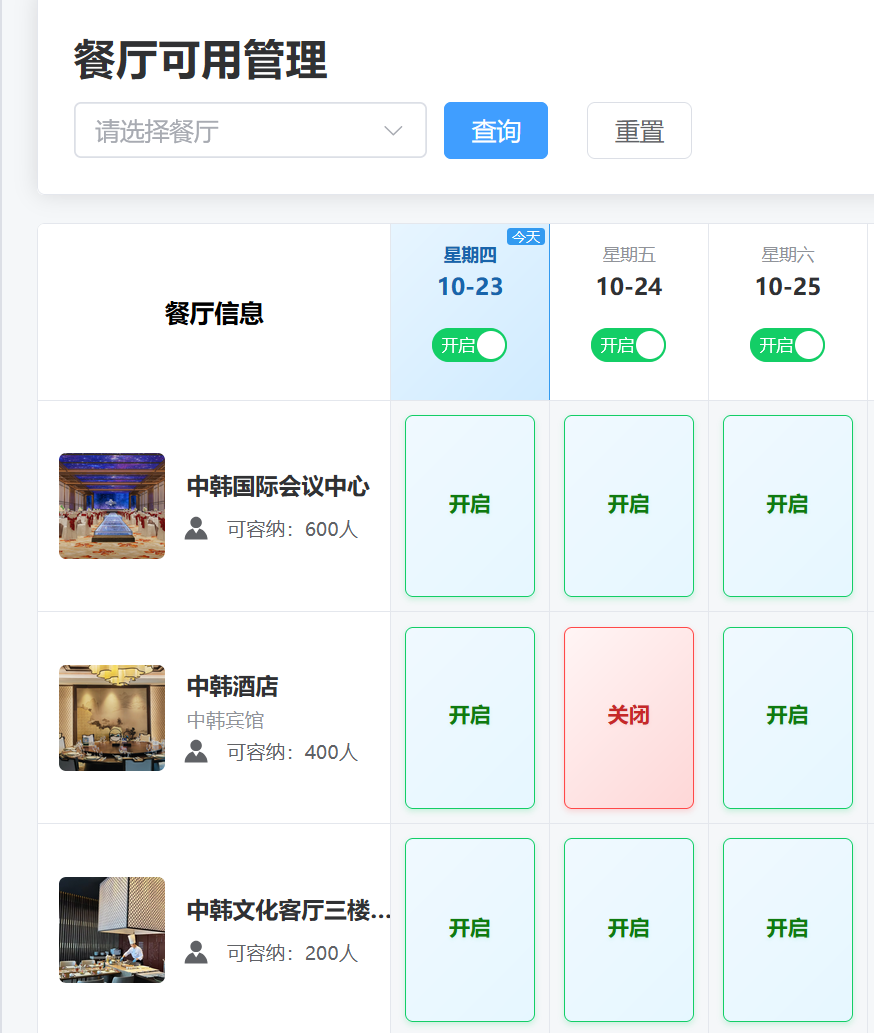
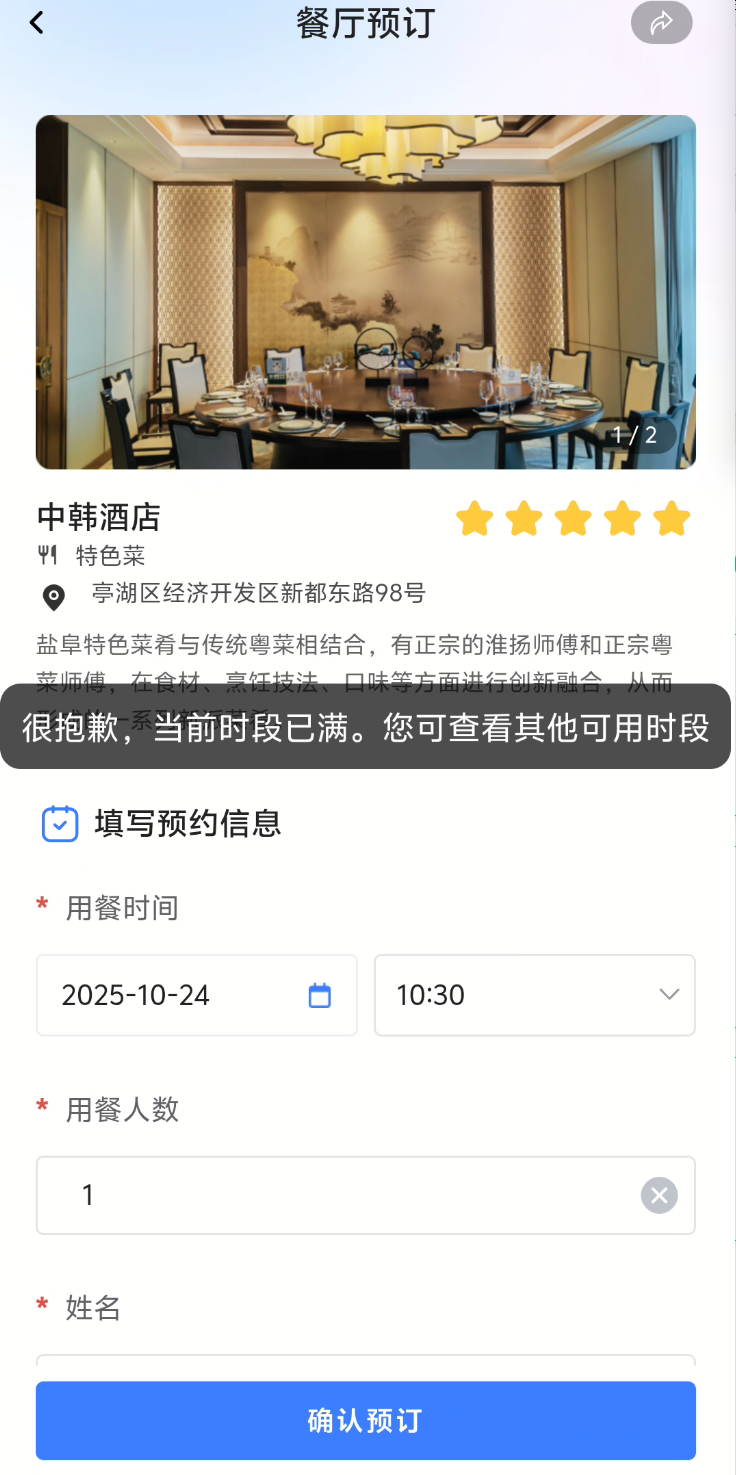
在APP上预订当天,或包含当天,提示已约完
4、康娱可用管理
属于酒店板块可用管理功能下的康娱可用管理界面,展示近 30 天的可用状态。顶部可通过酒店、康娱地点筛选,支持查询、重置操作。页面以日历形式展示康娱设施在各日期的可用状态,可通过开关按钮开启或关闭对应日期的康娱设施可用状态。
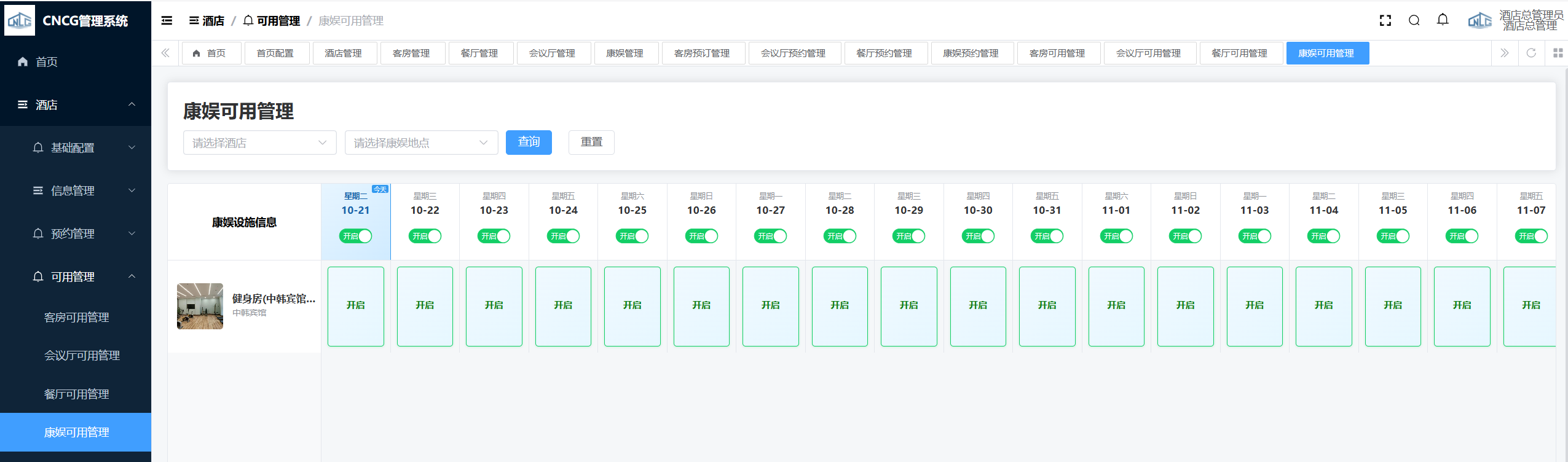
选择某天,点击关闭:
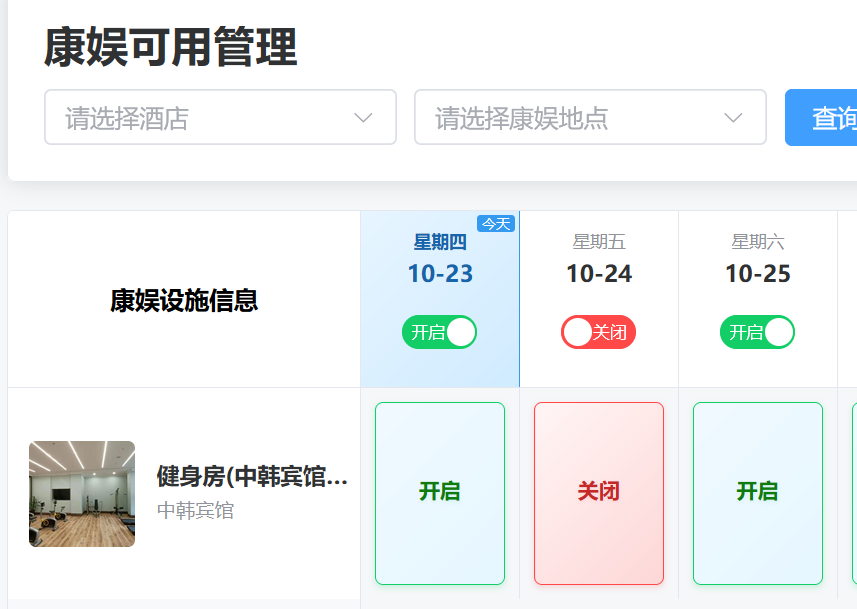
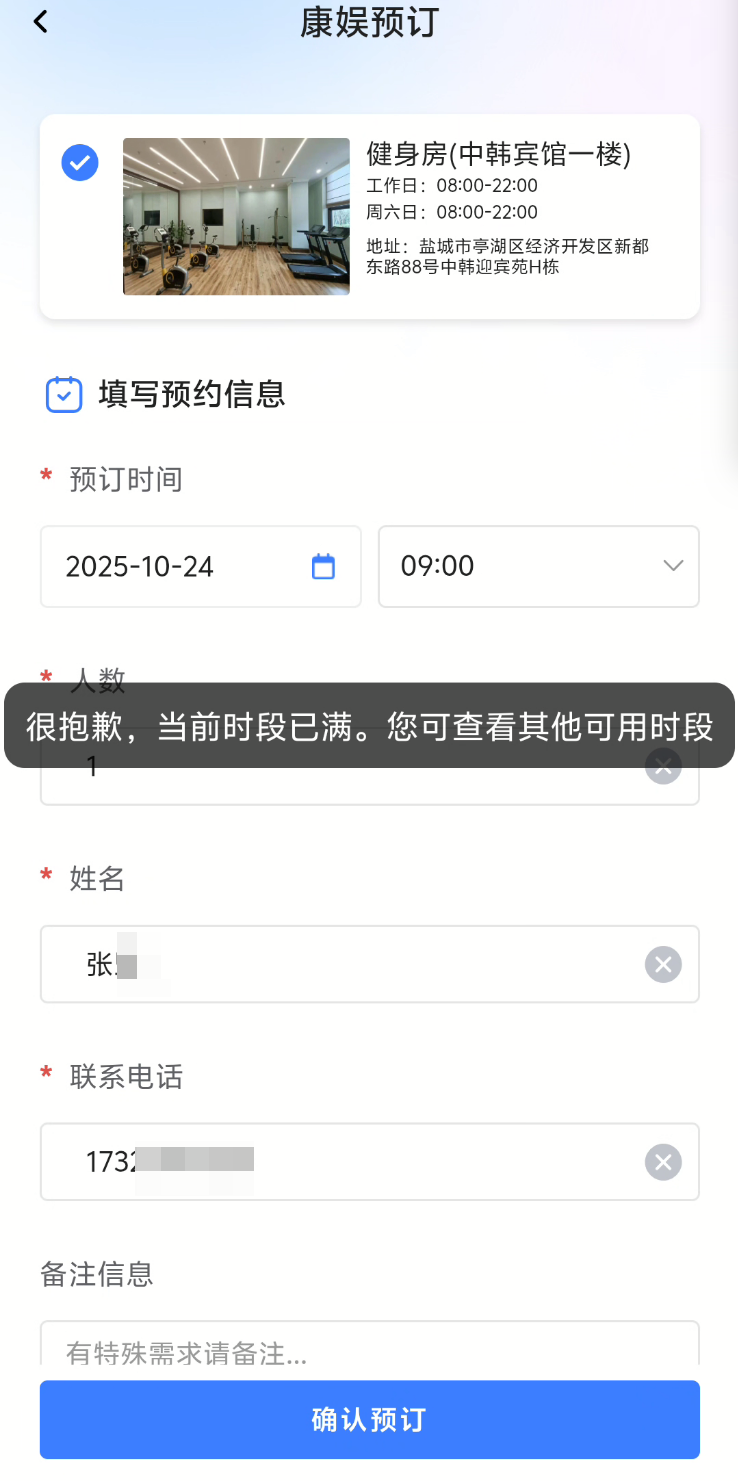
在APP上预订当天,或包含当天,提示已约完
(五) 评价管理
在酒店板块的评价管理模块,菜单仅展示 “评价管理” 一个子项,点击可进入评价管理功能界面,用于查看和管理用户对酒店各业务板块的评价信息。
1、评价管理
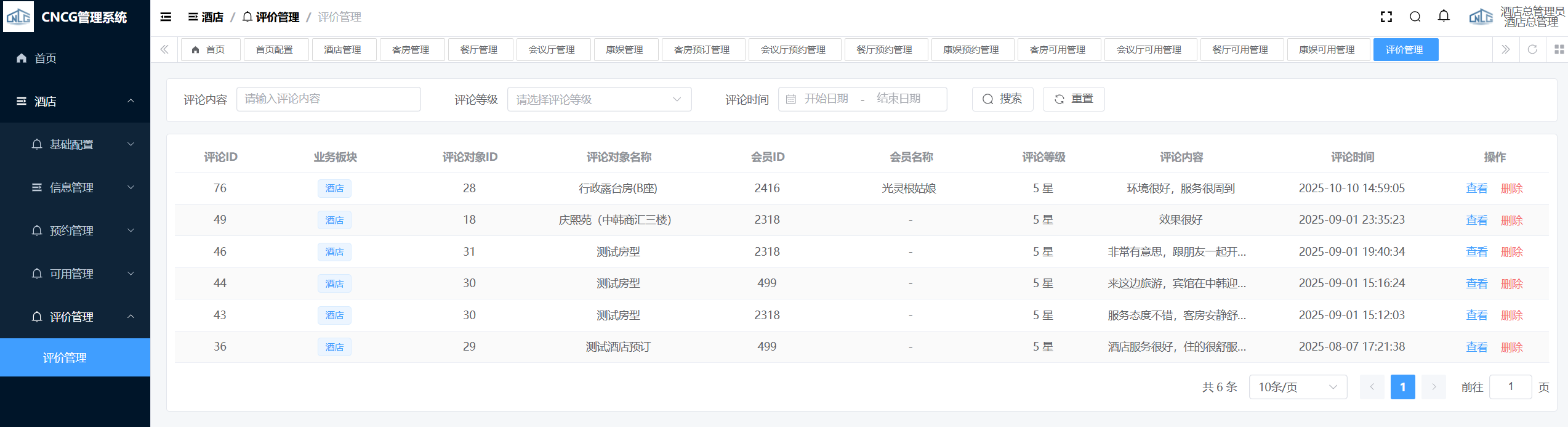
属于C端综合业务管理平台酒店板块的评价管理功能,仅展示来自酒店板块的评论。顶部设有评论内容输入框、评论等级下拉选择框、评论时间范围选择器,可进行搜索、重置操作。列表展示评论 ID、业务板块、评论对象 ID 及名称、会员 ID 及名称、评论等级、内容、时间等信息,操作列提供 “查看”“删除” 功能。
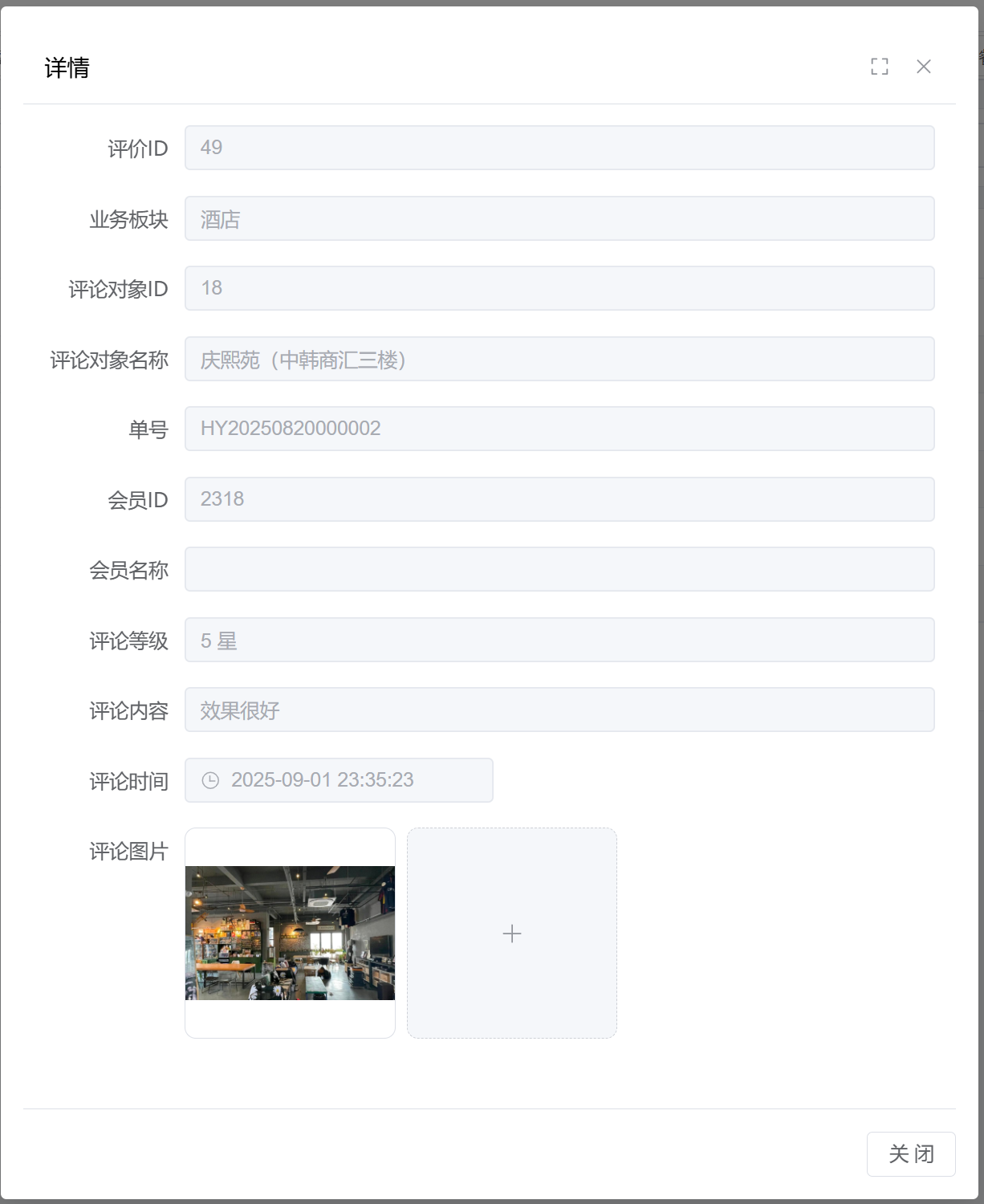
点击 “查看” 按钮,弹出页面查看评论详情。展示评价 ID、业务板块、评论对象 ID、评论对象名称、单号、会员 ID、会员名称、评论等级、评论内容、评论时间、评论图片等信息,用于查看评论的全维度详情,操作完成后点击 “关闭” 按钮退出详情页面。
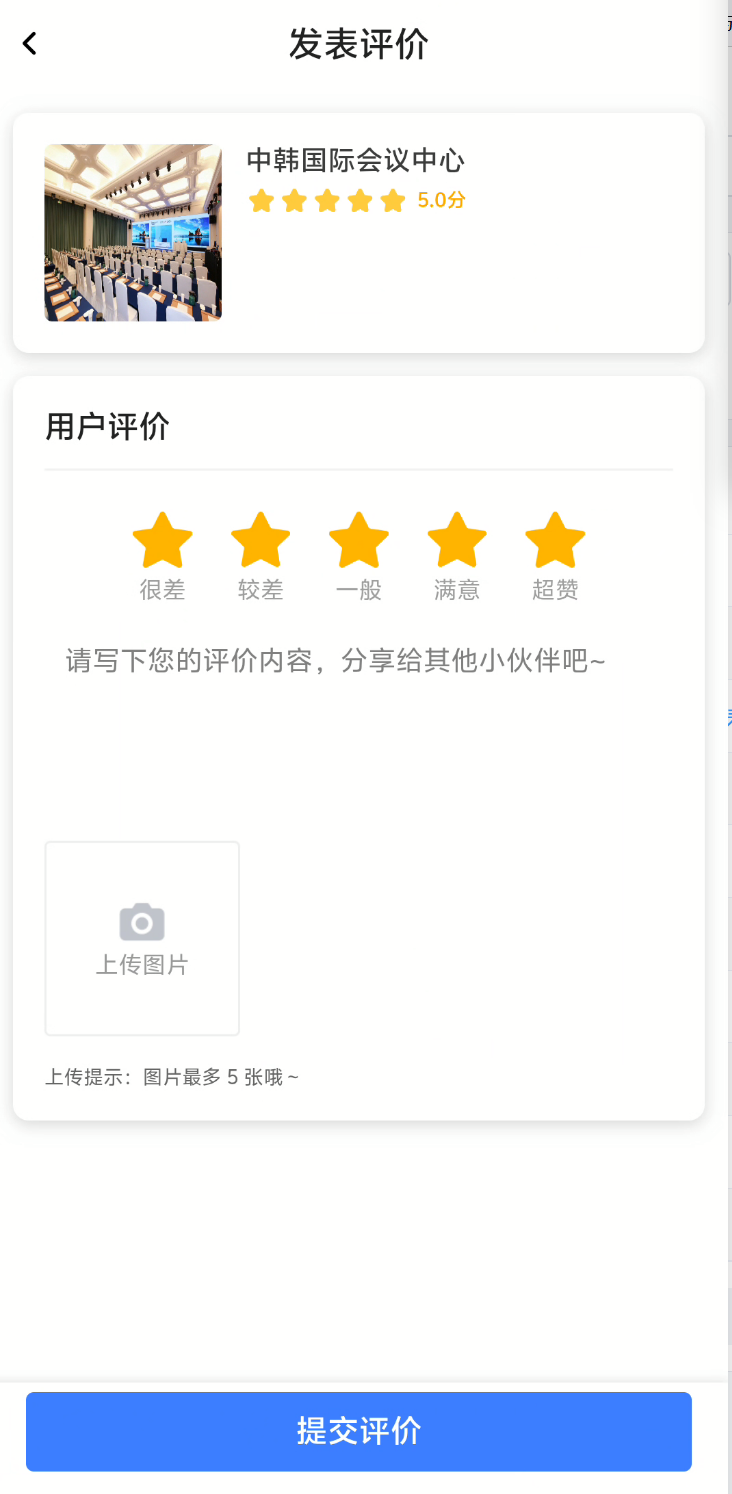
APP端对酒店客房订单或会议厅等预约单可进行评价,评价页如下,提交的评价进入此菜单:
评价数据会汇总到酒店详情页展示: